Подключите monday.com и создавайте элементы
Подключите monday.com один раз, а затем создавайте элемент из пресс-релиза, записи блога или пресс-мероприятия со ссылкой обратно на черновик.
- 1В Marcomm откройте Настройки → Интеграции → monday.com и выберите Подключить.
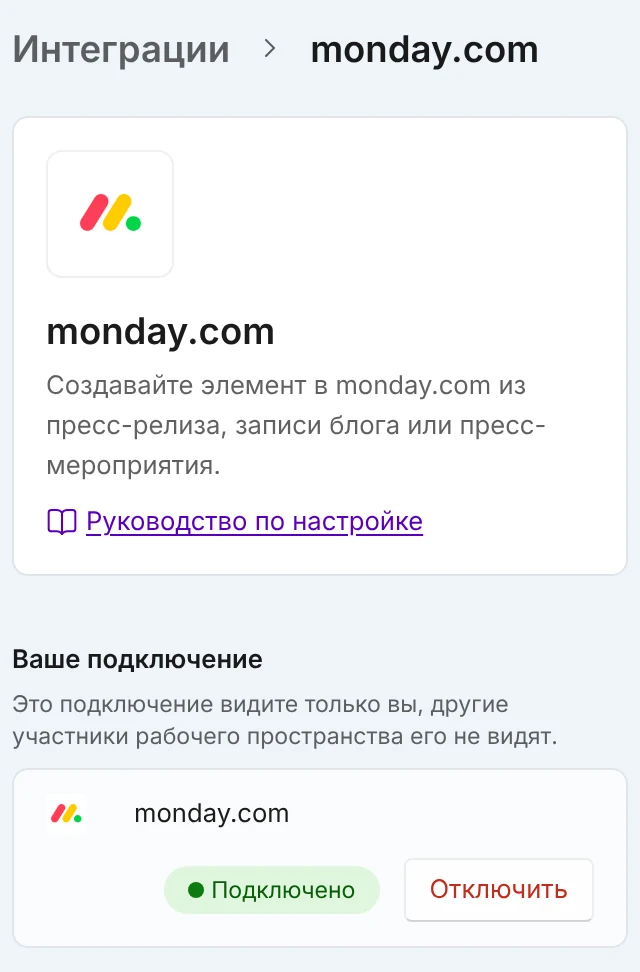
После подключения ваше подключение отображается как Подключено. Кнопка Отключить находится в той же строке. - 2Войдите в monday.com и выберите Authorize (Авторизовать) на экране согласия.
На экране согласия monday.com проверьте разрешения и выберите Authorize (Авторизовать). - 3Откройте пресс-релиз или запись блога в редакторе либо пресс-мероприятие и выберите Создать задачу в меню вверху. Затем выберите monday.com.
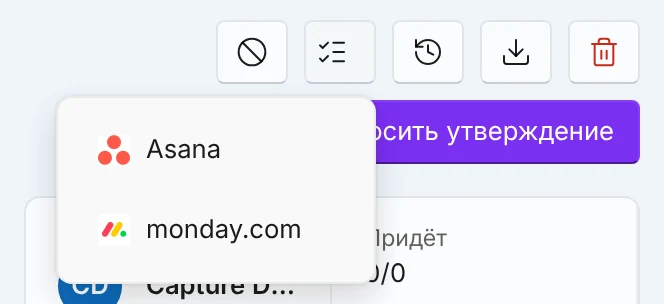
В пресс-релизе, записи блога или пресс-мероприятии откройте меню Создать задачу вверху и выберите monday.com. - 4Выберите доску и при желании добавьте заметку.
Выберите доску и при желании добавьте заметку. Пока вы не выберете Создать задачу, ничего не создаётся. - 5Выберите Создать задачу. Когда элемент будет создан, выберите Открыть в monday.com, чтобы его увидеть.
Когда элемент будет создан, выберите Открыть в monday.com, чтобы его увидеть.
Marcomm сохраняет в вашей учётной записи доску по умолчанию для подключения к monday.com, и окно Создать задачу выбирает её первой. Задаётся в Настройки → Интеграции → monday.com.
Каждый раз, когда вы выбираете Создать задачу, Marcomm создаёт один элемент в monday.com с заголовком пресс-релиза, записи блога или пресс-мероприятия, ссылкой обратно на Marcomm и текущим статусом. Ваша заметка добавляется в описание. В monday.com статус, заметка и ссылка находятся в первом обновлении элемента.
Созданный элемент является разовой копией, поэтому позднейшие изменения с одной стороны не переходят на другую. Отдельно элементы с датой выполнения, назначенные вам, показываются в календаре Marcomm только для чтения. В Настройки → Интеграции → monday.com вы выбираете, какие доски показывать; пока вы ничего не меняли, видны элементы из ваших досок. Элементы, созданные вами, Marcomm никогда не изменяет и не удаляет. Он меняет только элементы, которые сам создал через функцию Автоматически отправлять запланированное, и только их заголовок и дату; он никогда не удаляет их. На экране согласия monday.com показан широкий набор разрешений, который определяет monday.com, но Marcomm делает только то, что описано здесь.
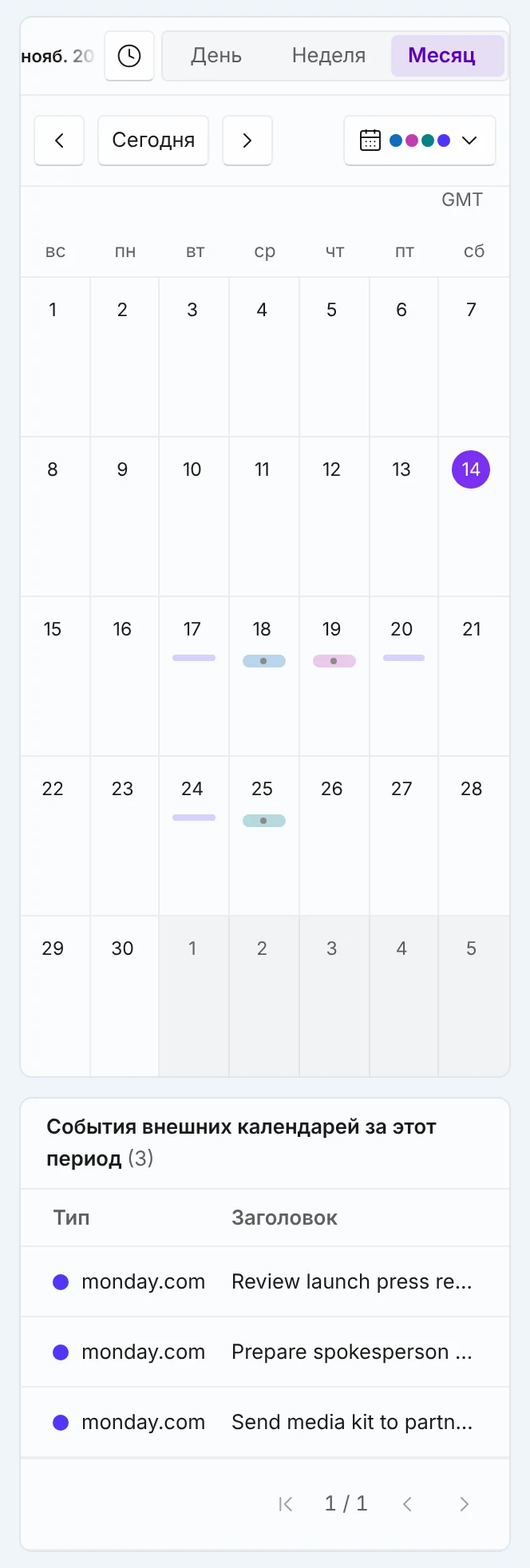
В Настройки → Интеграции → monday.com включите Автоматически отправлять запланированное, и запланированные пресс-релизы, записи блога и пресс-мероприятия этого рабочего пространства будут примерно раз в час добавляться на вашу доску по умолчанию как элементы, а дата записывается в первую колонку даты доски (если такой колонки нет, элемент создаётся без даты). Если меняется заголовок или дата, Marcomm обновляет тот же элемент. Он никогда не удаляет элемент. Даты берутся в UTC, поэтому элемент, запланированный сразу после полуночи по местному времени, может попасть на предыдущий день.
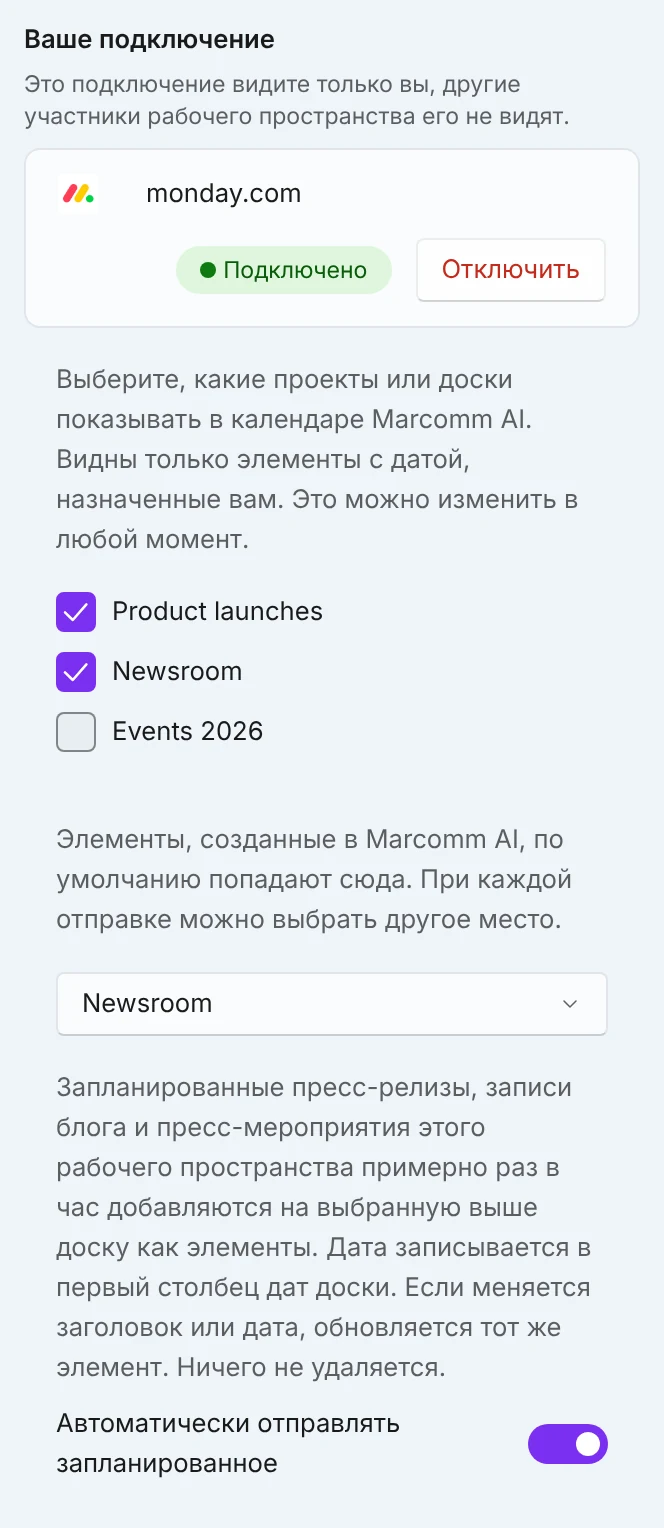
Каждый подключает свою учётную запись, и подключение видно только тому, кто его создал. Элементы создаются от вашего имени. Если на той же странице интеграций выбрать Отключить, сохранённый токен доступа будет удалён.
В monday.com откройте элемент, созданный из Marcomm, и выберите вкладку Marcomm AI. Она показывает, что является источником: пресс-релиз, запись блога или пресс-мероприятие, его статус на момент создания элемента и кнопку, которая открывает его в Marcomm. Кнопка Create a press release draft with AI создаёт в Marcomm черновик пресс-релиза с помощью ИИ на основе текста элемента. Используются кредиты ИИ выбранного рабочего пространства, а черновик вы проверяете в Marcomm. Чтобы пользоваться этой вкладкой, сначала заново подключите Marcomm AI в monday.com.
Если пресс-релиз, запись блога или пресс-мероприятие ждёт вашего решения, на той же вкладке есть кнопки Approve и Reject. Чтобы отклонить, нужно написать комментарий. Решение записывается на вашу собственную учётную запись Marcomm, так же как если бы вы решали в Marcomm. Если сейчас не ваша очередь или решение уже принято, вкладка показывает только статус.
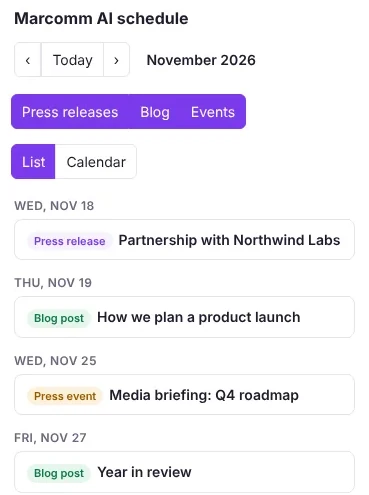
В monday.com добавьте на доску представление Marcomm AI Schedule (Add view), чтобы видеть запланированные и опубликованные пресс-релизы, записи блога и пресс-мероприятия ваших рабочих пространств Marcomm в виде месячного списка или календаря. Представление только для чтения: выберите элемент, чтобы увидеть его тип, время и статус, или Open in Marcomm AI, чтобы открыть его в Marcomm. Вы видите только то, что и так можете видеть в Marcomm. Представление на английском, и сначала нужно подключить monday.com в Marcomm (Настройки → Интеграции → monday.com).
Частые вопросы
Marcomm создаёт элемент monday.com из пресс-релиза, записи блога или пресс-мероприятия, а заголовок, текущий статус и ссылку обратно на черновик помещает в его первое обновление. Запланированное можно примерно раз в час автоматически отправлять на доску по умолчанию, в представлении элемента написать черновик пресс-релиза с помощью ИИ и там же согласовать или отклонить его, а в представлении доски видеть план публикаций. Элементы, которые у вас уже есть, Marcomm никогда не изменяет и не удаляет.
Возможно, Marcomm потерял доступ или в вашей учётной записи нет досок. Если доступ отозван, окно сообщит об этом; подключите заново в Настройки → Интеграции → monday.com. Marcomm показывает 100 последних использованных досок monday.com, поэтому откройте недостающую доску в monday.com один раз и повторите попытку.
Marcomm добавляет их как первое обновление элемента. Если его нет, заново подключите monday.com в Настройки → Интеграции → monday.com, разрешите запрошенные права и убедитесь, что вы можете публиковать обновления на этой доске.
Для созданного элемента нет: заголовок, ссылка и статус являются разовой копией, и Marcomm не читает их обратно. А вот элементы с датой выполнения, назначенные вам, показываются в календаре Marcomm и читаются заново при каждом его открытии.
Да. Каждый раз создаётся новый элемент. Marcomm не проверяет, создавали ли вы их раньше.
Выберите Отключить в Настройки → Интеграции → monday.com. Сохранённый токен будет удалён. Также можно удалить Marcomm AI из подключённых приложений в monday.com.