Подключите Asana и создавайте задачи
Подключите Asana один раз, а затем создавайте задачу из пресс-релиза, записи блога или пресс-мероприятия со ссылкой обратно на черновик.
- 1В Marcomm откройте Настройки → Интеграции → Asana и выберите Подключить.
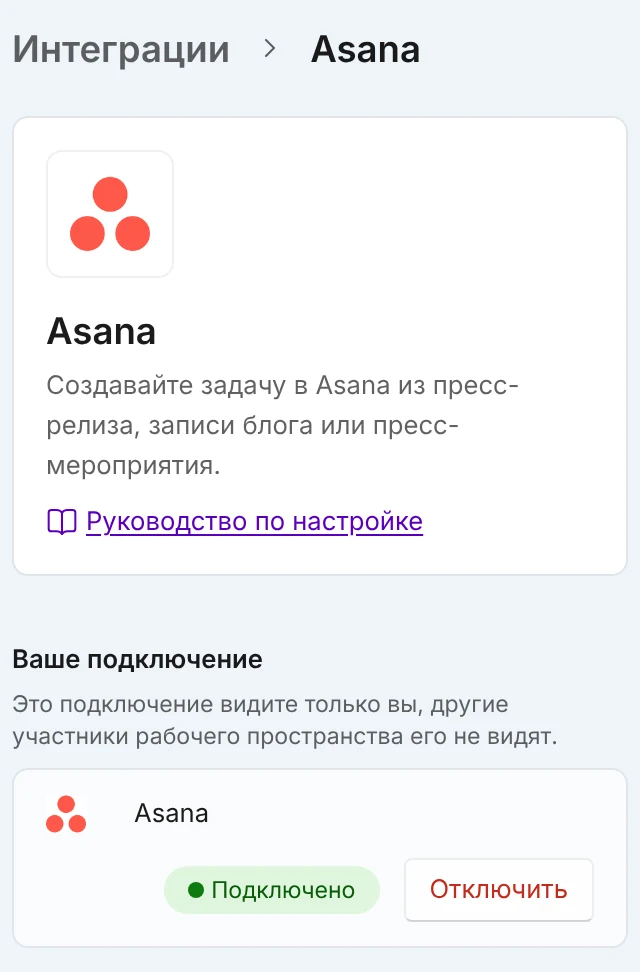
После подключения ваше подключение отображается как Подключено. Кнопка Отключить находится в той же строке. - 2Войдите в Asana и выберите Allow (Разрешить) на экране согласия.
На экране согласия Asana проверьте разрешения и выберите Allow (Разрешить). - 3Откройте пресс-релиз или запись блога в редакторе либо пресс-мероприятие и выберите Создать задачу в меню вверху. Затем выберите Asana.
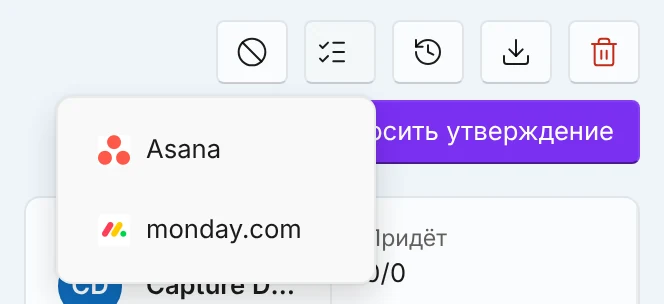
В пресс-релизе, записи блога или пресс-мероприятии откройте меню Создать задачу вверху и выберите Asana. - 4Выберите проект и при желании добавьте заметку.
Выберите проект и при желании добавьте заметку. Пока вы не выберете Создать задачу, ничего не создаётся. - 5Выберите Создать задачу. Когда задача будет создана, выберите Открыть в Asana, чтобы её увидеть.
Когда задача будет создана, выберите Открыть в Asana, чтобы её увидеть.
Marcomm сохраняет в вашей учётной записи проект по умолчанию для подключения к Asana, и окно Создать задачу выбирает его первым. Задаётся в Настройки → Интеграции → Asana.
Каждый раз, когда вы выбираете Создать задачу, Marcomm создаёт одну задачу в Asana с заголовком пресс-релиза, записи блога или пресс-мероприятия, ссылкой обратно на Marcomm и текущим статусом. Ваша заметка добавляется в описание.
Созданная задача является разовой копией, поэтому позднейшие изменения с одной стороны не переходят на другую. Отдельно задачи с датой выполнения, назначенные вам, показываются в календаре Marcomm только для чтения. В Настройки → Интеграции → Asana вы выбираете, какие проекты показывать; пока вы ничего не меняли, видны задачи из ваших проектов. Задачи, созданные вами, Marcomm никогда не изменяет и не удаляет. Он меняет только задачи, которые сам создал через функцию Автоматически отправлять запланированное, и только их заголовок и срок; он никогда не удаляет их и не отмечает выполненными. На экране согласия Asana показан широкий набор разрешений, который определяет Asana, но Marcomm делает только то, что описано здесь.
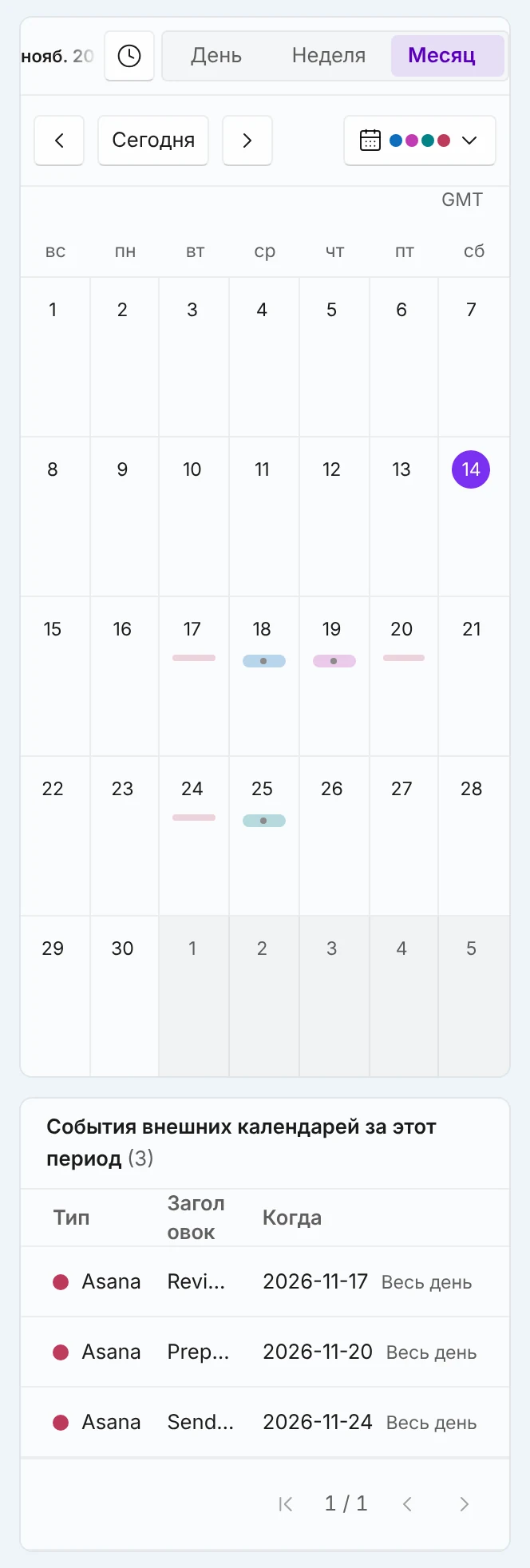
В Настройки → Интеграции → Asana включите Автоматически отправлять запланированное, и запланированные пресс-релизы, записи блога и пресс-мероприятия этого рабочего пространства будут примерно раз в час добавляться в ваш проект по умолчанию как задачи со сроком. Если меняется заголовок или дата, Marcomm обновляет ту же задачу. Он никогда не удаляет задачу и не помечает её выполненной. Даты берутся в UTC, поэтому задача, запланированная сразу после полуночи по местному времени, может попасть на предыдущий день.
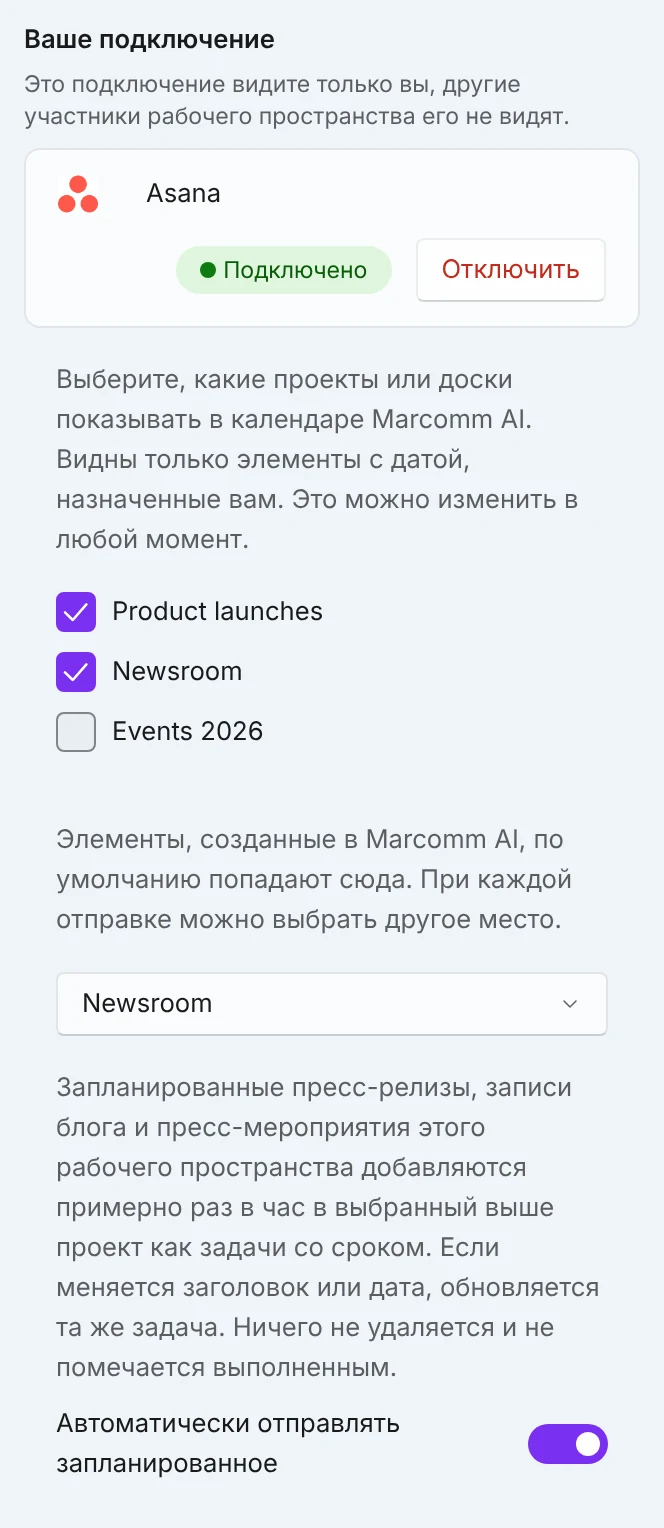
Каждый подключает свою учётную запись, и подключение видно только тому, кто его создал. Задачи создаются от вашего имени. Если на той же странице интеграций выбрать Отключить, сохранённый токен доступа будет удалён.
В Asana нет кнопок утверждения и вкладки Marcomm AI. Решение по пресс-релизу, записи блога или пресс-мероприятию принимается в Marcomm. У интеграции с monday.com есть отдельная инструкция: в представлении элемента там есть кнопки утверждения и отклонения.
Частые вопросы
Marcomm создаёт задачу Asana из пресс-релиза, записи блога или пресс-мероприятия и переносит в неё заголовок, текущий статус и ссылку обратно на черновик. Запланированное можно примерно раз в час автоматически отправлять в проект по умолчанию, а назначенные вам задачи видеть в календаре Marcomm. Задачи, которые у вас уже есть, Marcomm никогда не изменяет, не завершает и не удаляет.
Возможно, Marcomm потерял доступ или в вашей учётной записи нет проектов. Если доступ отозван, окно сообщит об этом; подключите заново в Настройки → Интеграции → Asana. Marcomm показывает до 100 проектов Asana на рабочее пространство.
Для созданной задачи нет: заголовок, ссылка и статус являются разовой копией, и Marcomm не читает их обратно. А вот задачи с датой выполнения, назначенные вам, показываются в календаре Marcomm и читаются заново при каждом его открытии.
Да. Каждый раз создаётся новая задача. Marcomm не проверяет, создавали ли вы их раньше.
Выберите Отключить в Настройки → Интеграции → Asana. Сохранённый токен будет удалён. Также можно удалить Marcomm AI из подключённых приложений в Asana.