Публикация записей блога в HubSpot
Войдите в HubSpot или вставьте токен приватного приложения и публикуйте опубликованные записи блога в блоге HubSpot, где ваш блог указан как оригинал.
- 1В Marcomm откройте Настройки → Интеграции → HubSpot Blog. Подключить сервис могут только администраторы рабочего пространства.
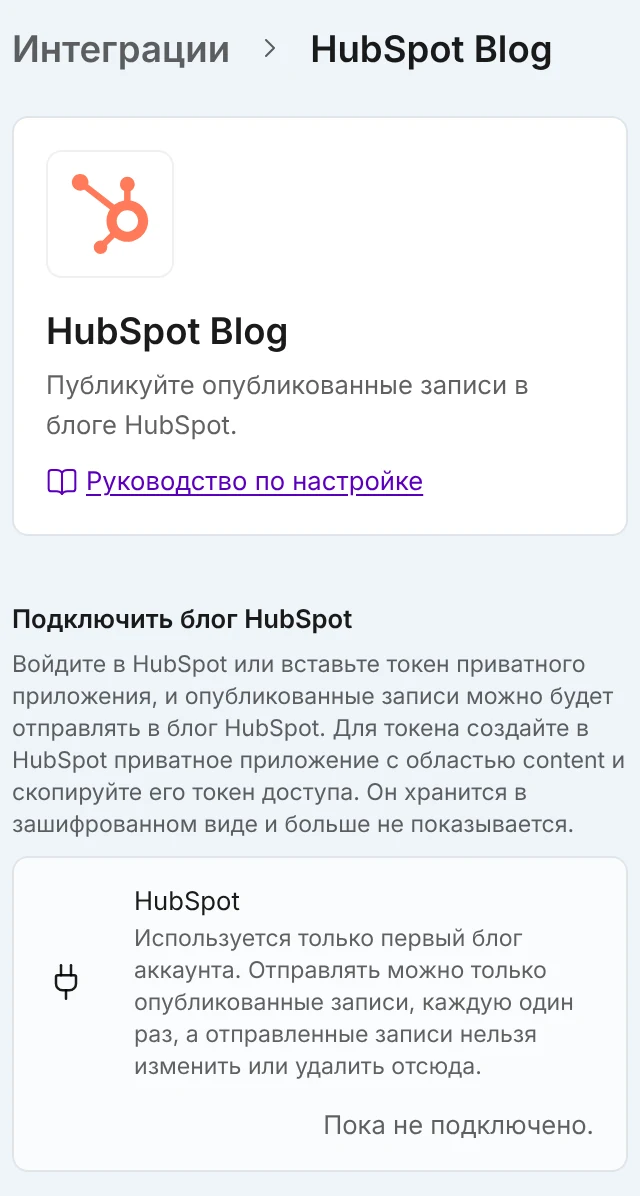
Подключитесь через HubSpot или вставьте токен доступа приватного приложения и выберите «Подключить». - 2Выберите Подключить через HubSpot, войдите в HubSpot и разрешите доступ.
- 3Если этой кнопки нет, создайте в HubSpot приватное приложение с областью content, вставьте его токен в поле Токен доступа приватного приложения и выберите Подключить.
- 4Откройте опубликованную запись блога в редакторе, выберите Отправить в в меню ⋯, затем HubSpot.
- 5Проверьте Видимость и выберите Опубликовать. Когда всё будет готово, выберите Открыть на HubSpot, чтобы посмотреть запись.
Задайте Видимость по умолчанию при публикации на той же странице настроек. Окно выбирает это значение первым, а для каждой записи его можно изменить.
Marcomm отправляет заголовок, подзаголовок, анонс и текст с подзаголовками, списками, цитатами и ссылками. Изображения, таблицы и встроенные элементы пропускаются. Запись в HubSpot указывает вашу запись блога как исходную страницу (canonical), поэтому поисковые системы считают источником ваш блог. Это работает, если ваш блог в Marcomm публичный.
Запись можно отправить как Публичная или Черновик. Используется только первый блог аккаунта HubSpot. Если у аккаунта ещё нет блога, сначала создайте его в HubSpot.
В меню видны только опубликованные записи, а отправлять их могут только люди с полным доступом к блогу. При первой отправке запись добавляется в HubSpot. Повторная отправка обновляет ту же запись, поэтому правка в Marcomm попадает в HubSpot без копии. Marcomm не может удалить запись там, а уже опубликованную запись нельзя вернуть в черновик отсюда. В окне также есть Открыть на HubSpot.
Подключение принадлежит рабочему пространству, и только администраторы могут его создать, заменить или отключить. Сохранённый доступ хранится в зашифрованном виде и больше не показывается. После Отключить записи, уже отправленные в HubSpot, остаются там, но Marcomm забывает, какие записи он отправил, поэтому повторная отправка создаёт вторую копию.
Частые вопросы
Используйте Подключить через HubSpot, если кнопка видна; токен не нужен. Токен приватного приложения: второй способ, и приложению нужна область content.
Администратор выбирает Отключить в разделе Настройки → Интеграции → HubSpot Blog. Записи, уже отправленные в HubSpot, остаются там.