為媒體活動建立 Teams 會議連結
連結一次 Microsoft 帳號後,就能在媒體活動中一鍵建立 Teams 連結。連結會加入邀請函和日曆行程。
- 1在 Marcomm 中開啟設定 → 整合 → Microsoft Teams。在 Microsoft Teams Meetings 區塊選擇連結。
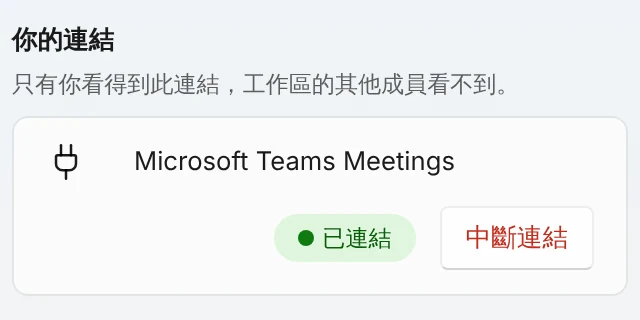
連結後,該列會顯示已連結和中斷連結按鈕。只有你看得到這個連結。 - 2登入你的 Microsoft 帳號,在授權畫面選擇 Accept(接受)。
- 3開啟一個媒體活動,找到線上會議連結欄位。
- 4選擇建立 Teams 連結。Marcomm 會用活動標題和開始、結束時間建立線上會議。
- 5連結會填入該欄位,並加入邀請函和日曆行程。如果欄位中已有連結,Marcomm 會先詢問再取代。
如果尚未連結,欄位下方的按鈕會顯示為連結 Teams,點選後開啟整合頁面。
Marcomm AI 只申請讀取和建立你的線上會議以及讀取帳號電子郵件的權限。不會讀取你的行事曆,也不會儲存建立的會議。
每個人用自己的帳號連結,連結只有本人看得到。如要停止,請在同一頁面選擇中斷連結。已儲存在媒體活動中的連結會保留。
同一頁面上方的聊天訊息(提醒、核准請求、摘要)設定是獨立的。不設定它們也能建立會議連結。
常見問題
可以。線上會議連結欄位也接受你自己貼上的 Teams、Google Meet 或 Zoom 連結。
Teams 會議只能使用工作或學校(Microsoft 365)帳戶建立。使用 hotmail、outlook.com 等個人帳戶連線時,無法建立會議。