連結 Asana 並建立任務
連結一次 Asana,之後即可從新聞稿、部落格文章或媒體活動建立任務,並附上指回草稿的連結。
- 1在 Marcomm 中開啟設定 → 整合 → Asana,選擇連結。
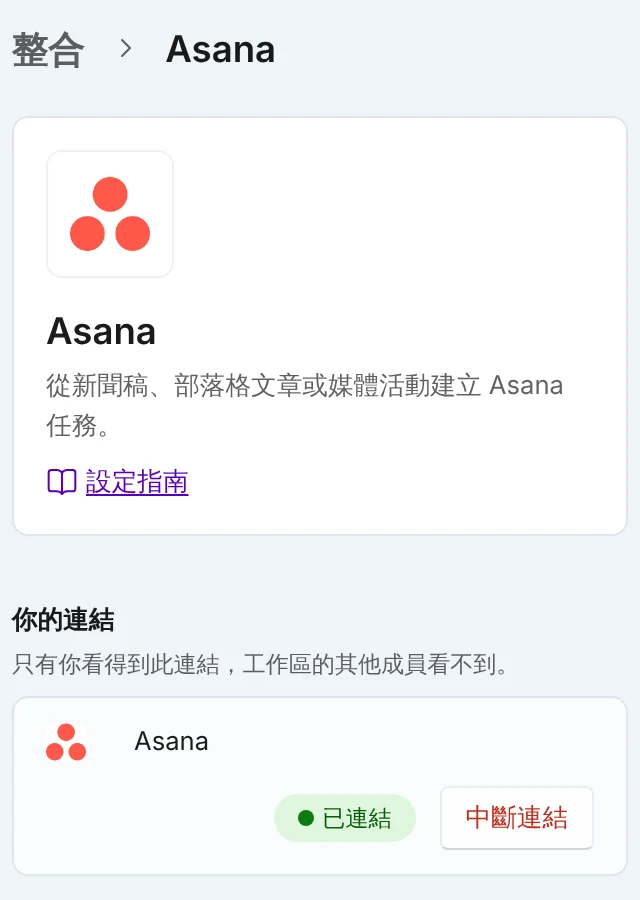
連結後,狀態會顯示為已連接。在同一列可以中斷連結。 - 2登入 Asana,並在授權頁面選擇 Allow(允許)。
在 Asana 的授權頁面確認權限,然後選擇 Allow(允許)。 - 3開啟新聞稿或部落格文章的編輯頁面,或媒體活動的詳情頁面,選擇頂端選單中的建立任務,然後選擇 Asana。
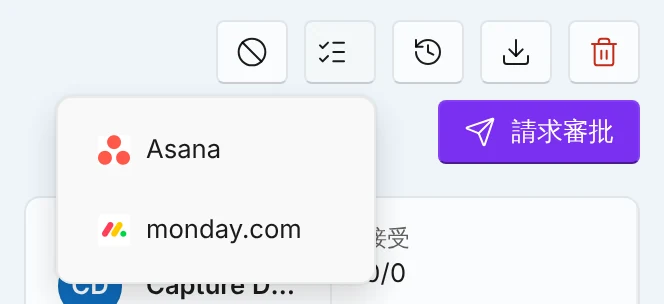
在新聞稿、部落格文章或媒體活動頁面,選擇頂端的建立任務,然後選擇 Asana。 - 4選擇專案,需要時加入備註。
選擇專案,需要時加入備註。選擇建立任務之前,不會建立任何內容。 - 5選擇建立任務。完成後,選擇在 Asana 中開啟查看。
任務建立後,選擇在 Asana 中開啟查看。
Marcomm 會在你的帳號中儲存預設的 Asana 專案,建立任務視窗會優先選擇它。可在設定 → 整合 → Asana中設定。
每次選擇建立任務,Marcomm 都會建立一個 Asana 任務,內容包括新聞稿、部落格文章或媒體活動的標題、指回 Marcomm 的連結和目前狀態。你的備註會附加到說明中。
建立的任務只是一次性副本,所以之後在任一邊做的修改不會帶到另一邊。另外,指派給你且有到期日的任務會以唯讀方式顯示在 Marcomm 行事曆中。你可以在設定 → 整合 → Asana選擇要顯示哪些專案,在你變更前會顯示你專案中的任務。Marcomm 絕不會編輯或刪除你自己建立的任務。它只會修改自己透過自動傳送已排程的項目建立的任務,而且只改標題和到期日,不會刪除,也不會標記為完成。Asana 授權頁面會列出 Asana 定義的較廣權限範圍,但 Marcomm 只做這裡寫到的事。
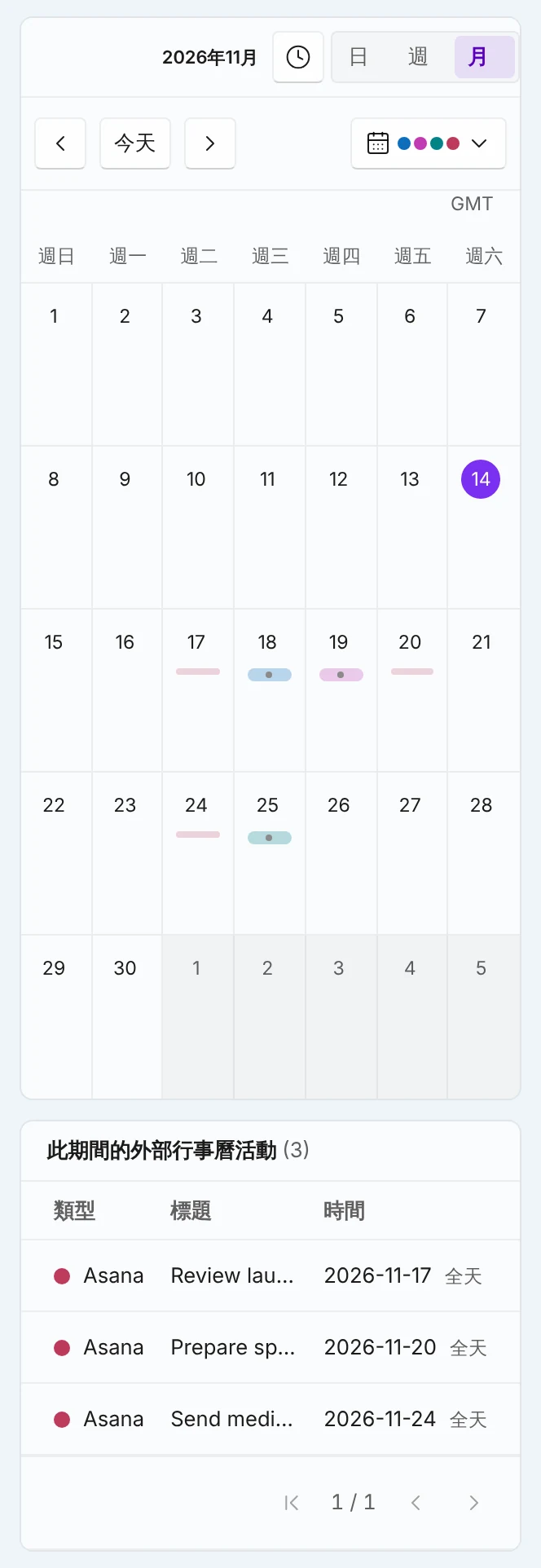
在設定 → 整合 → Asana開啟自動傳送已排程的項目後,該工作區中已排程的新聞稿、部落格文章和媒體活動,約每小時會以含到期日的任務加入你的預設專案。標題或日期變更時,Marcomm 會更新同一個任務,絕不會刪除任務或標記完成。日期以 UTC 計算,所以當地時間午夜剛過不久的項目可能會落在前一天。
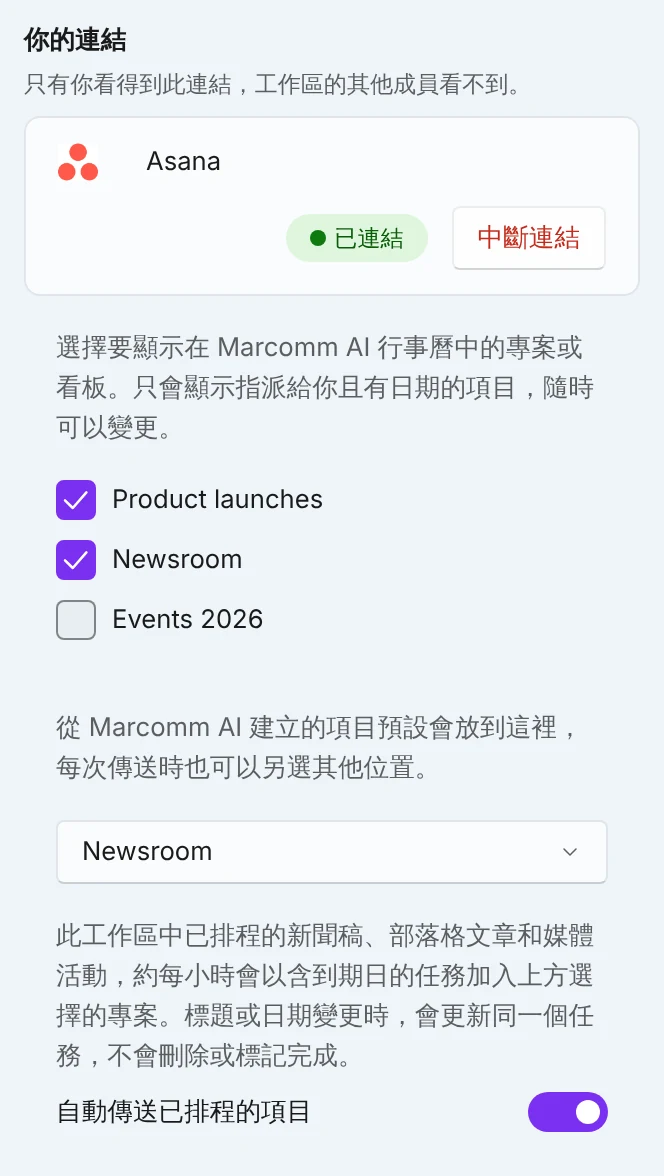
每個人連結自己的帳號,連結只有建立它的人看得到。任務以你的名義建立。在同一個整合頁面選擇中斷連結後,已儲存的存取權杖會被刪除。
Asana 中沒有核准按鈕,也沒有 Marcomm AI 分頁。對新聞稿、部落格文章或媒體活動的決定請在 Marcomm 中做出。monday.com 整合有單獨的指南,其項目頁面中有核准和駁回按鈕。
常見問題
Marcomm 會從新聞稿、部落格文章或媒體活動建立 Asana 任務,並附上標題、目前狀態和返回草稿的連結。你也可以讓預約的行程大約每小時一次自動傳到預設專案,並在 Marcomm 行事曆中查看指派給你的任務。Marcomm 不會修改、完成或刪除你既有的任務。
可能是 Marcomm 失去了存取權限,或你的帳號下沒有專案。如果權限已被撤銷,對話方塊會提示;請在設定 → 整合 → Asana中重新連結。Marcomm 每個工作區最多列出 100 個 Asana 專案。
建立的任務不會。標題、連結和狀態只是一次性副本,Marcomm 不會回讀。不過指派給你且有到期日的任務會顯示在 Marcomm 行事曆中,每次開啟行事曆時都會重新讀取。
可以。每次都會建立新的任務,Marcomm 不會檢查你之前是否已建立過。
在設定 → 整合 → Asana中選擇中斷連結,已儲存的權杖會被刪除。你也可以在 Asana 的已連結應用程式中移除 Marcomm AI。