將部落格文章發布到 Shopify
登入 Shopify 商店或貼上自訂應用程式權杖後,即可把已發布的部落格文章發布到商店部落格,可直接上線或存為草稿。
- 1在 Marcomm 中開啟設定 → 整合 → Shopify Blog。只有工作區管理員可以連結。
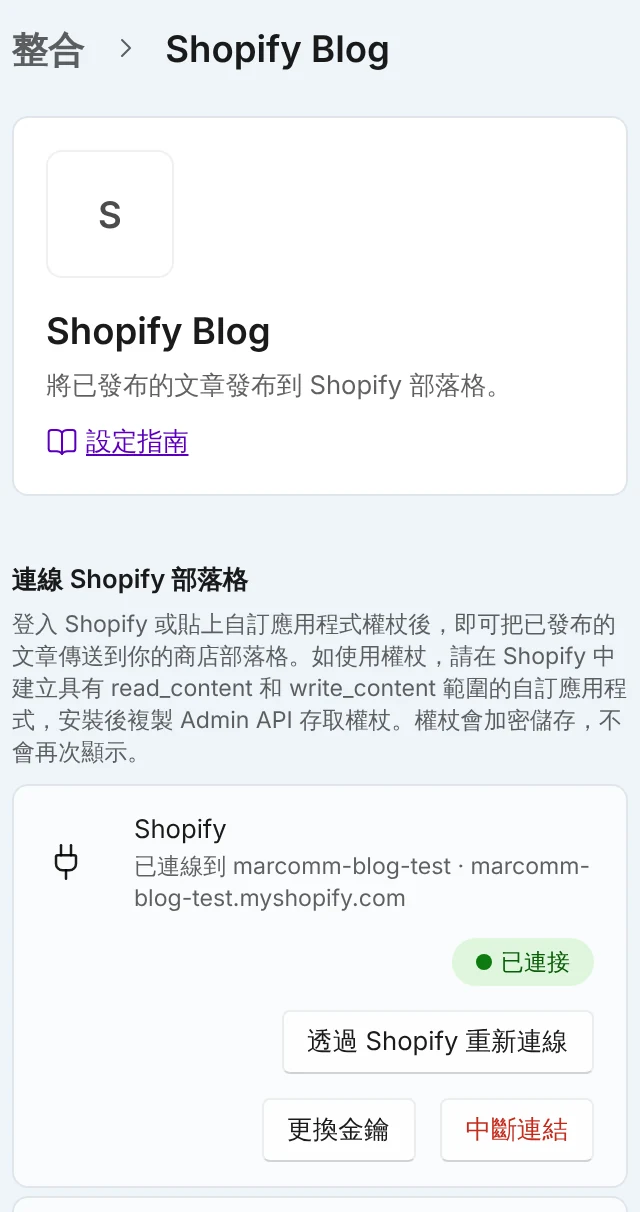
填寫商店網址,然後透過 Shopify 連線,或貼上 Admin API 存取權杖。 - 2填寫商店網址(your-store.myshopify.com),然後選擇透過 Shopify 連線,登入 Shopify 並允許存取。
- 3也可以在 Shopify 中建立具備 read_content 和 write_content 權限範圍的自訂應用程式,把它的權杖貼到Admin API 存取權杖,然後選擇連結。
- 4在編輯器中開啟一篇已發布的部落格文章,在 ⋯ 選單中選擇傳送到,再選擇Shopify。
- 5確認可見度後選擇發布。完成後選擇在 Shopify 開啟查看文章。
在同一個設定頁面設好發布時的預設可見度,視窗會先選取它,你也可以針對每篇文章修改。
Marcomm 會傳送標題、副標題、摘要和內文,並保留小標題、清單、引言和連結。圖片、表格和嵌入內容會被略過。Shopify 沒有填寫原始頁面的欄位,因此 Marcomm 會在文章末尾加上一行「Originally published at」和你的部落格文章連結。只有當你的 Marcomm 部落格公開時才會加上這一行。
文章可以用公開或草稿傳送。只會使用商店的第一個部落格,作者會顯示為商店名稱。網址只接受 your-store.myshopify.com 形式,不接受你自己的網域。
選單中只會顯示已發布的文章,只有擁有部落格完整權限的人才能傳送。第一次傳送時,文章會新增到 Shopify。再次傳送會更新同一篇文章,因此之後在 Marcomm 中的修改不需複製就能同步到 Shopify。Marcomm 無法刪除那裡的文章,也無法在此把已公開的文章改回草稿。視窗中還會顯示在 Shopify 開啟。
連結屬於工作區,只有管理員可以連結、更換或中斷。儲存的存取資訊會加密保存,不會再次顯示。選擇中斷連結後,已經在 Shopify 上的文章會保留,但 Marcomm 會忘記傳送過哪些文章,再次傳送會產生第二份副本。
常見問題
請先在 Shopify 中建立部落格,再重新連結。Marcomm 使用商店的第一個部落格。
由管理員在設定 → 整合 → Shopify Blog中選擇中斷連結。已經在 Shopify 上的文章會保留。