將 Google Chat 連接到 Marcomm
在 Google Chat 空間接收即時警示、核准請求與每日摘要,也可以使用只有你一人的私人空間。
- 1在 Google Chat 開啟要接收訊息的空間。若要在私人對話中接收,請建立一個空間,存取權限維持 Private,且不要加入其他成員。
- 2選取上方的空間名稱,接著選取 Apps & integrations,再選取 Webhooks,然後選取 Add webhooks。
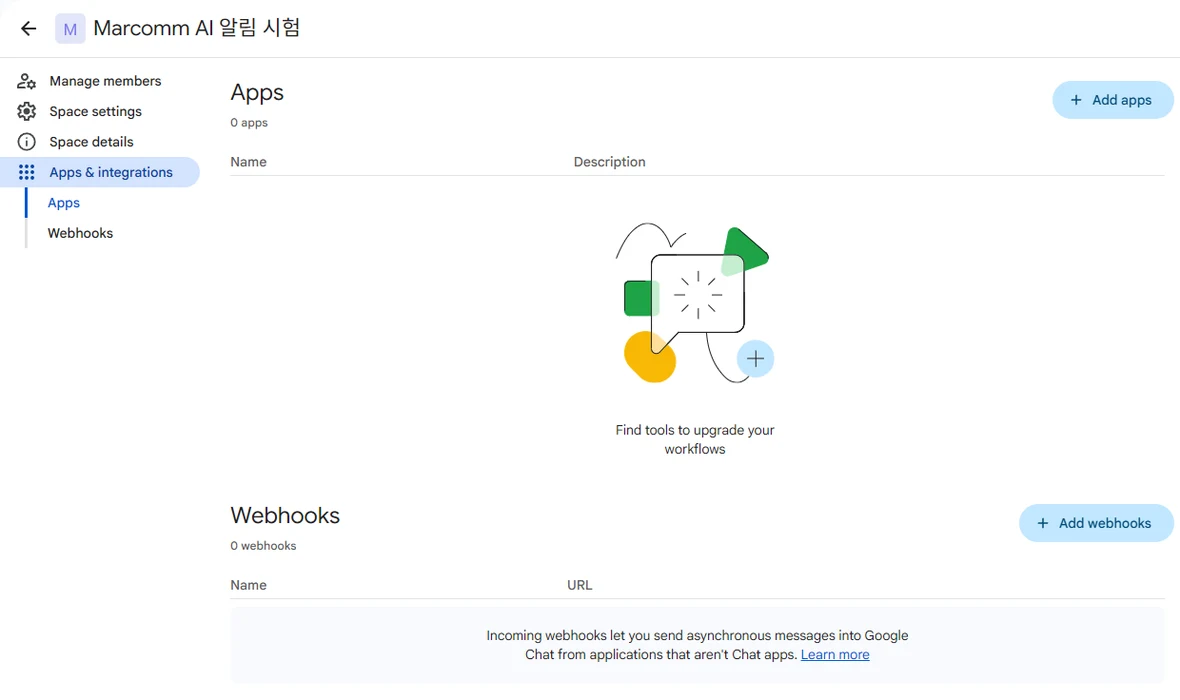
空間名稱 → Apps & integrations → Webhooks。 - 3輸入名稱,例如 Marcomm AI,然後選取 Save。複製旁邊出現的 Webhook URL。
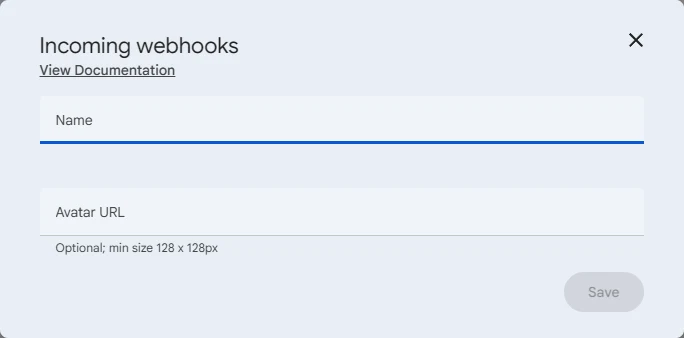
為 Webhook 命名並儲存。 - 4在 Marcomm 前往 設定 → API → Webhook,類型選擇 Google Chat,輸入名稱,將網址貼到 Webhook URL,然後選取 新增。
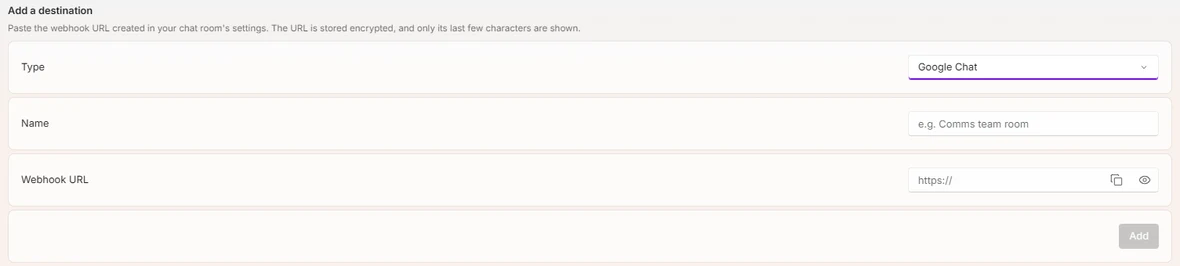
設定 → API → Webhook。 - 5選取 傳送測試訊息。訊息會透過你建立的 Webhook 送到該空間。
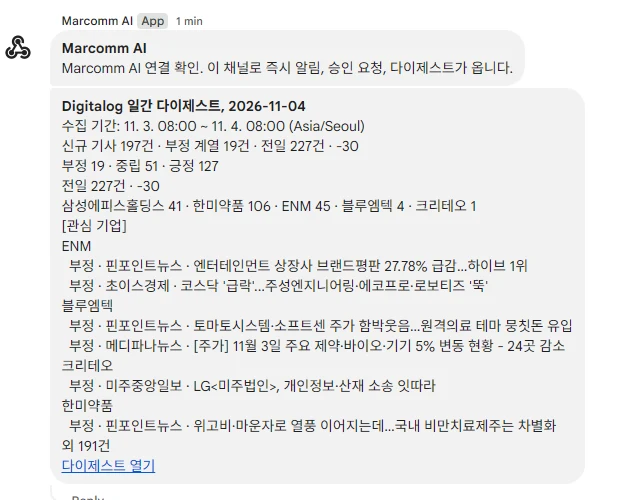
訊息送達空間。 - 6若要在共用空間和私人空間都收到訊息,請在各自建立一個 Webhook,並將兩者都加為接收端。
任何取得 Webhook URL 的人都能在該空間發訊息,因此請只貼到 Marcomm。
Marcomm 會加密儲存 Webhook URL,只顯示最後幾個字元。移除接收端或刪除工作區時,URL 會一併刪除。
Google Chat 只會收到訊息上顯示的內容,例如新聞標題、新聞稿標題或核准請求的內容。核准請求附有回到 Marcomm 的連結,決定須在 Marcomm 中做出。
常見問題
- 可以在私訊中接收訊息嗎?
- Google Chat 的 Webhook 只能用在空間。若要私人對話,請建立只有你一人的空間,並新增該空間的 Webhook。
- 我看不到 Apps & integrations 或 Webhooks。
- 可能是 Google Workspace 管理員關閉了 Webhook。請管理員為貴組織允許傳入 Webhook。