從 Google 文件和 Notion 匯入及傳送
將 Google 文件或 Notion 頁面匯入為新聞稿或部落格文章的新草稿,或將草稿傳送到 Google 文件或 Notion。
- 1開啟設定 → 整合 → Google Docs,選擇連結。
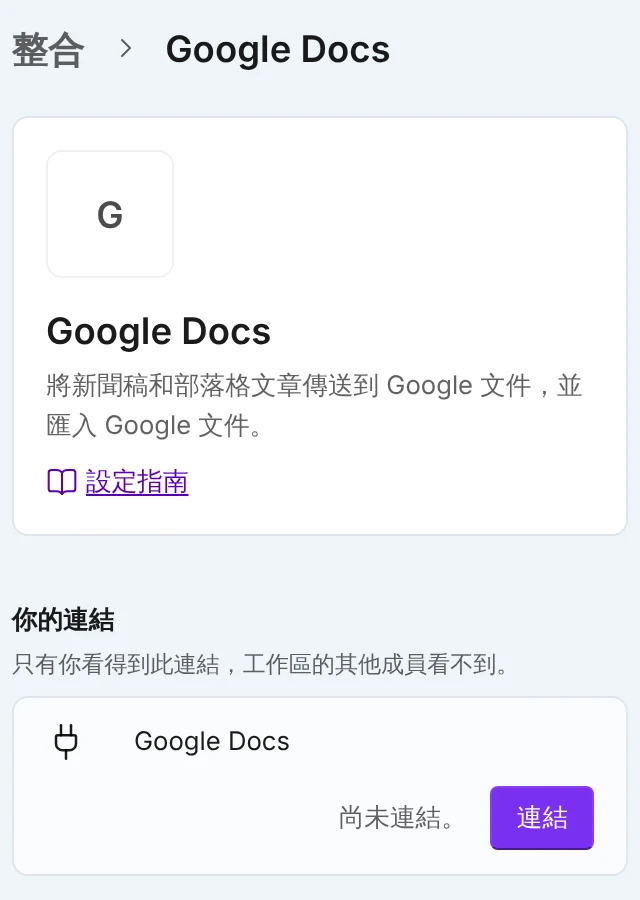
設定 → 整合 → Google Docs。 - 2Notion 請開啟設定 → 整合 → Notion,在 Notion 一列選擇連結(Notion Databases 用於行事曆)。在 Notion 中與 Marcomm AI 共用要匯入的頁面。
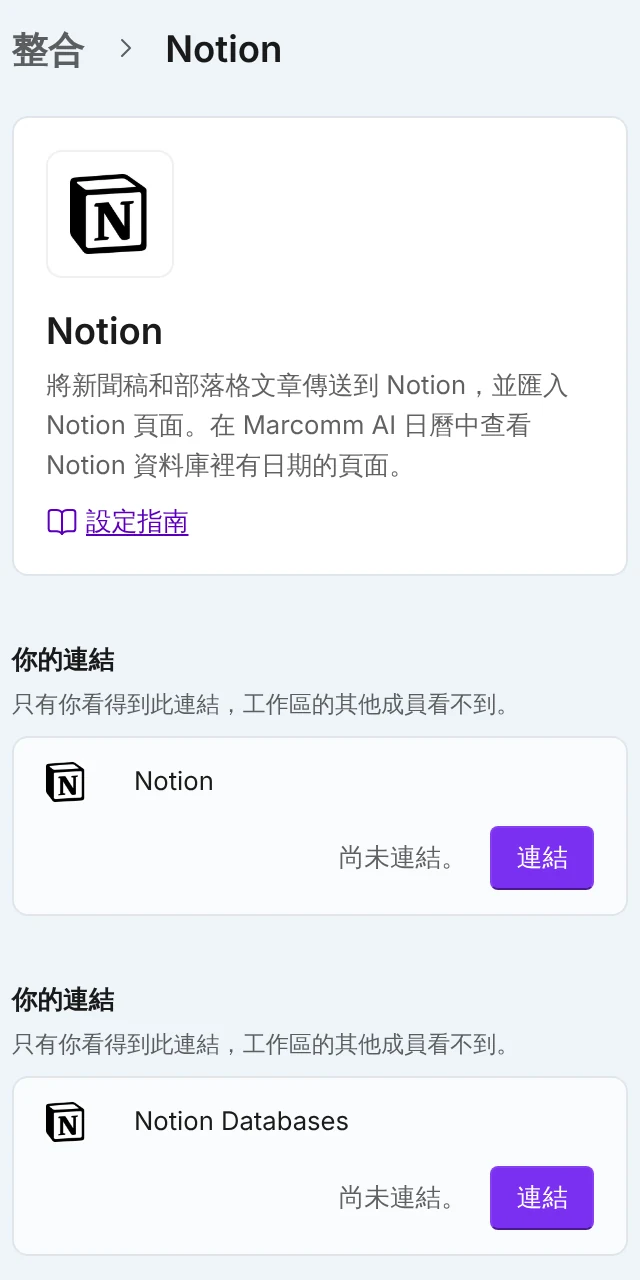
匯入和傳送請連結 Notion。Notion Databases 用於行事曆。 - 3在新聞稿或部落格文章列表中選擇匯入,再選擇從 Google 文件匯入或從 Notion 匯入。
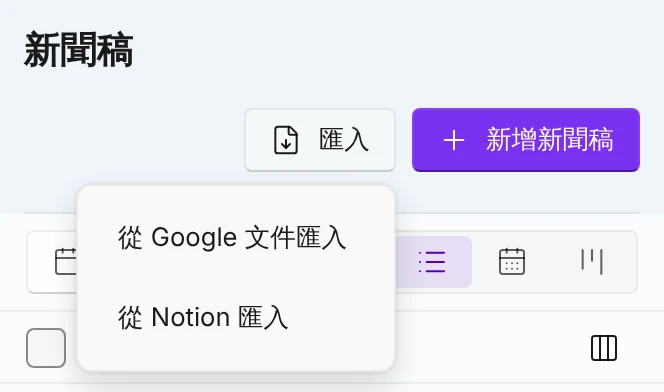
列表中的匯入選單。 - 4選擇文件。Notion 的列表會顯示你與 Marcomm AI 共用的頁面。
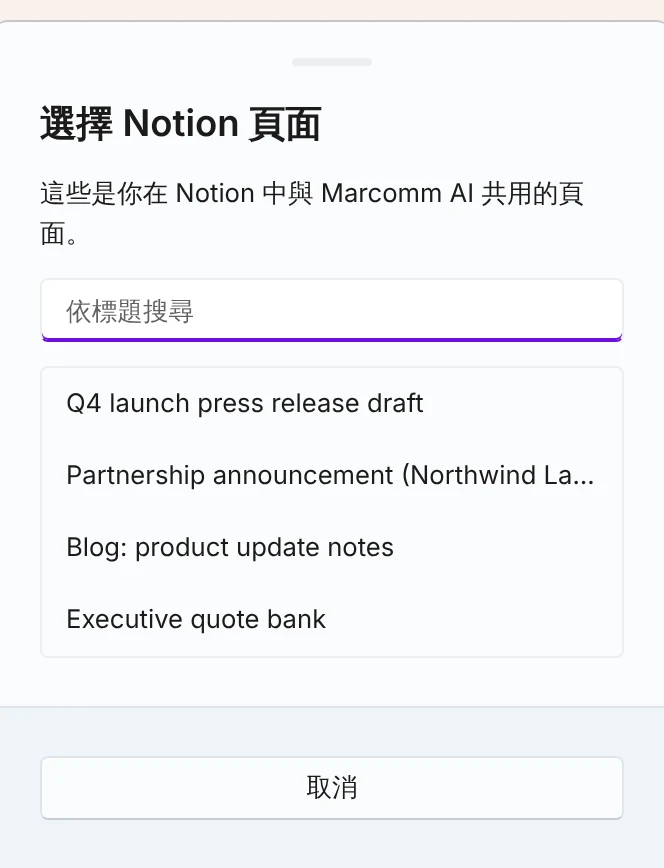
只列出與 Marcomm AI 共用的頁面。 - 5Marcomm 會用它建立新草稿並在編輯器中開啟。
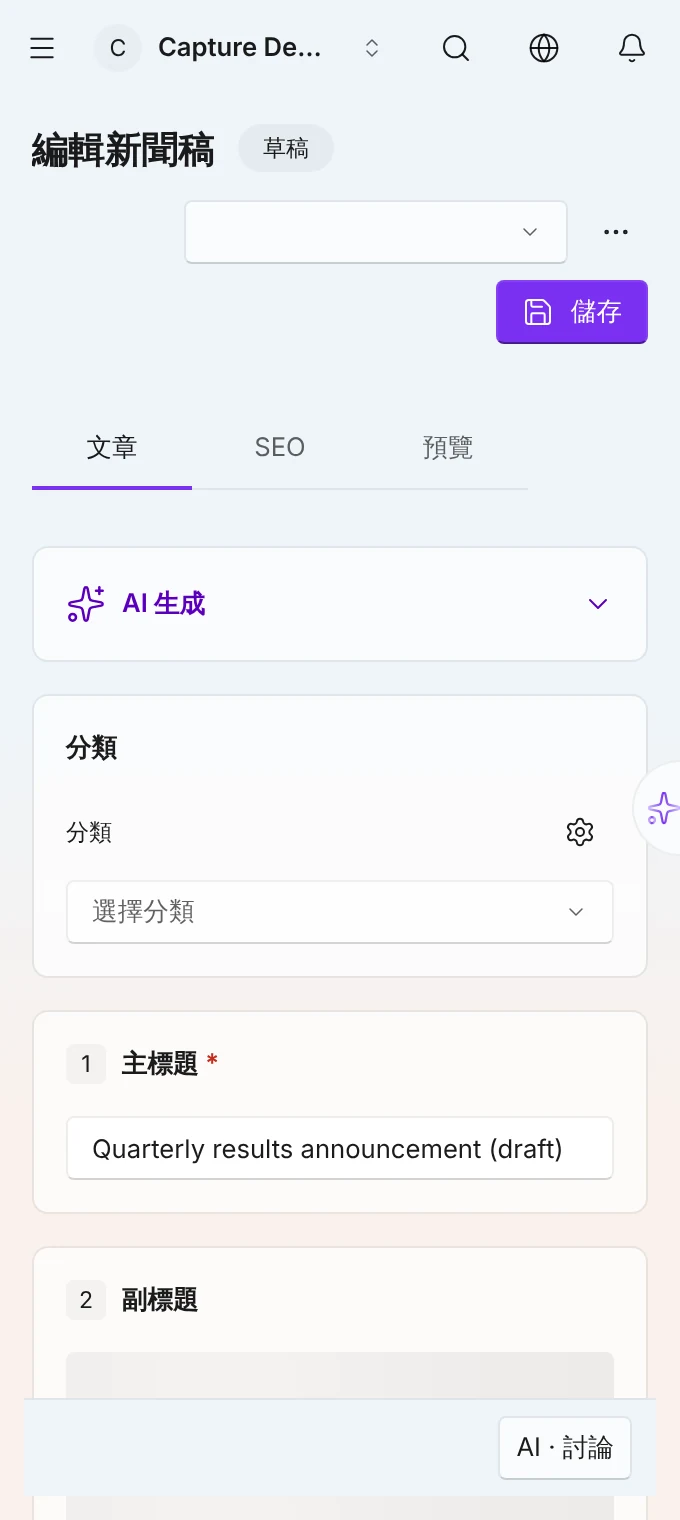
新草稿會在編輯器中開啟。 - 6要把文件匯入現有草稿,請在編輯器中開啟草稿,在 ⋯ 選單中選擇從 Google 文件匯入或從 Notion 匯入,再選擇文件。
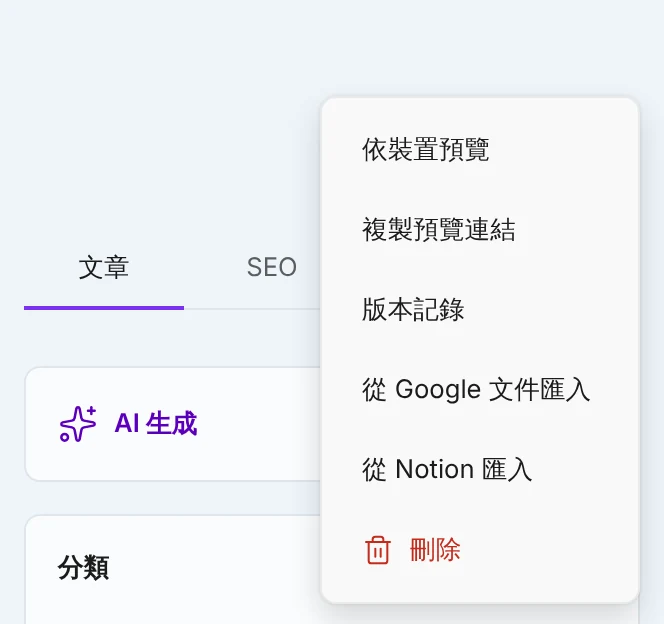
匯入現有草稿。 - 7確認將被取代的內容,再選擇取代。
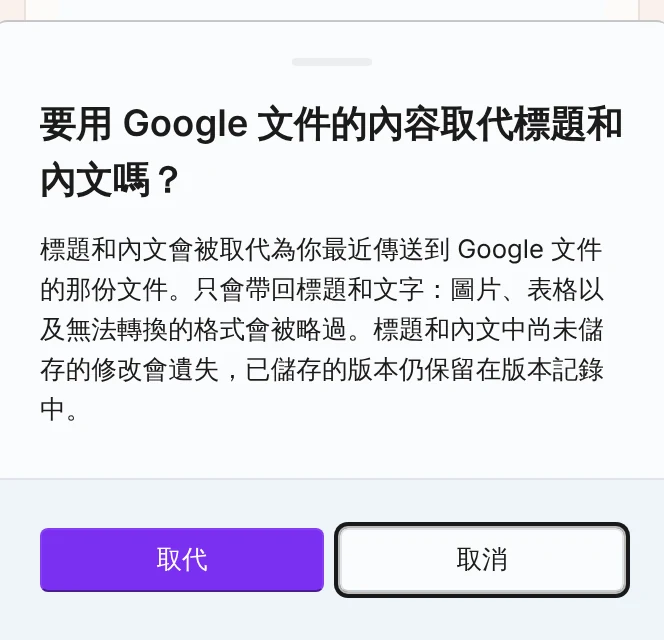
已儲存的版本會保留在版本記錄中。 - 8要傳送新聞稿,請在新聞稿頁面選擇傳送到,再選擇 Google Docs 或 Notion。
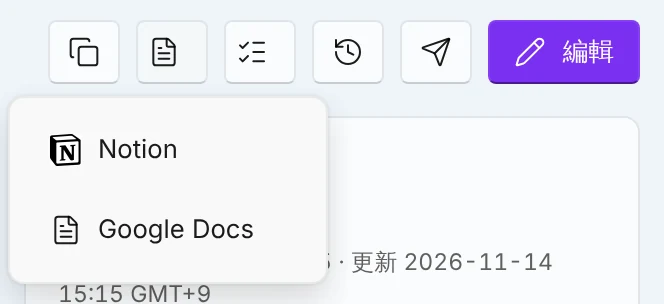
將新聞稿傳送到 Google Docs 或 Notion。 - 9要傳送部落格文章,請在部落格編輯器的 ⋯ 選單中選擇傳送到,再選擇 Google Docs 或 Notion。
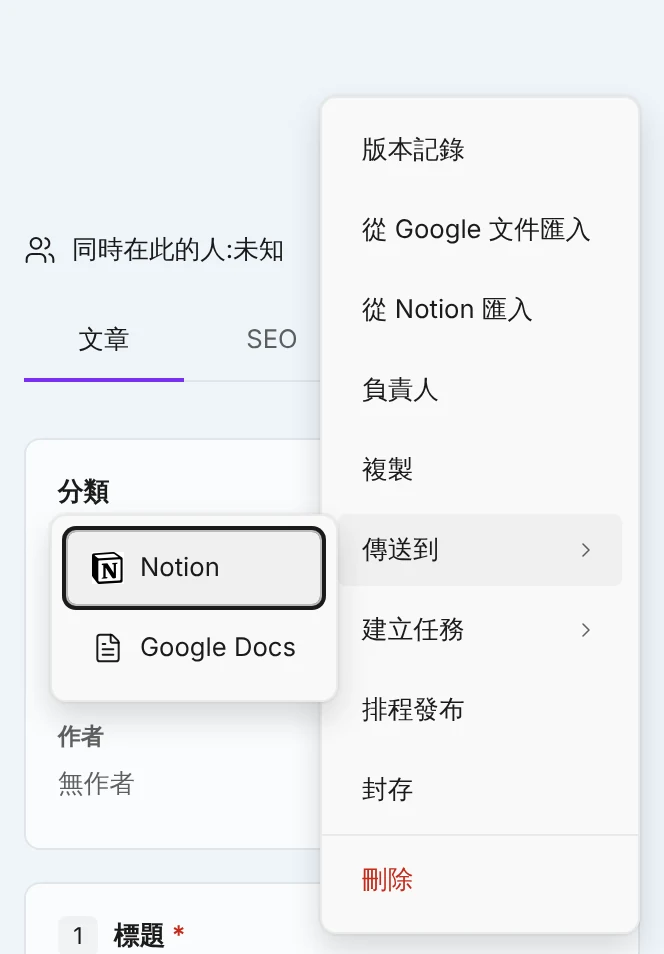
從 ⋯ 選單傳送部落格文章。
請先在 Notion 中與 Marcomm AI 共用頁面。列表中只會顯示已共用的頁面。
只匯入標題和文字:小標題、段落、清單、引言和連結。圖片、表格和無法轉移的格式會略過,Marcomm 會顯示略過的數量。
大小限制:Google 文件拒絕匯出超過 10 MB 的文件,Notion 整合最多匯入 2,000 個區塊的頁面。請拆分較大的文件並分段匯入。
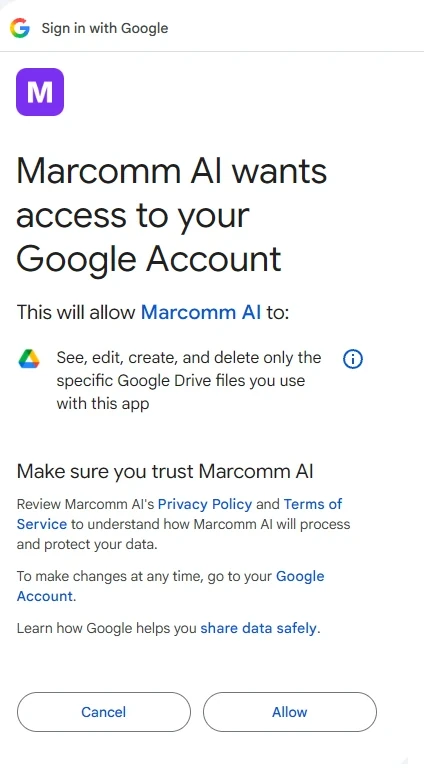
Marcomm AI 只能開啟它自己建立的 Google 檔案、你選擇的文件,以及你與它共用的 Notion 頁面。匯入不會更動原文,兩邊也不會同步:之後的變更請重新匯入。
取代現有草稿會遺失標題和內文中未儲存的修改。已儲存的版本會保留在版本記錄中。
常見問題
你可以把 Google 文件或 Notion 頁面匯入成新草稿,或匯入現有草稿,也可以把草稿傳送到這兩個服務。會帶回標題、文字和圖片(圖片會存到內容中心)。表格僅在部落格文章中會帶回。無法轉換的格式會被略過。Google 文件會拒絕超過 10 MB 的文件,Notion 整合最多匯入 2,000 個區塊的頁面。
列表中只會顯示你與 Marcomm AI 共用的頁面。請在 Notion 中把 Marcomm AI 加入該頁面的連結,再到 Marcomm 重新搜尋。
Marcomm 會說明是 Google 文件還是 Notion 整合拒絕了它,且不會匯入任何內容。請把文件拆成較小的部分,逐一匯入。