將 Microsoft Teams 連接到 Marcomm
透過 Workflows Webhook,在 Microsoft Teams 的頻道或聊天中接收即時通知、核准請求、核准結果和摘要。
- 1在 Microsoft Teams 中開啟要接收訊息的頻道或聊天,開啟其 Workflows 選項,建立一個收到 Webhook 請求時張貼訊息的流程。選單名稱可能因 Teams 版本而異。
- 2為流程命名,例如 Marcomm AI,並完成建立。複製 Teams 為該流程顯示的 URL。
- 3在 Marcomm 中前往設定 → 整合 → Microsoft Teams,輸入名稱,將 URL 貼到 Webhook URL,然後按新增。
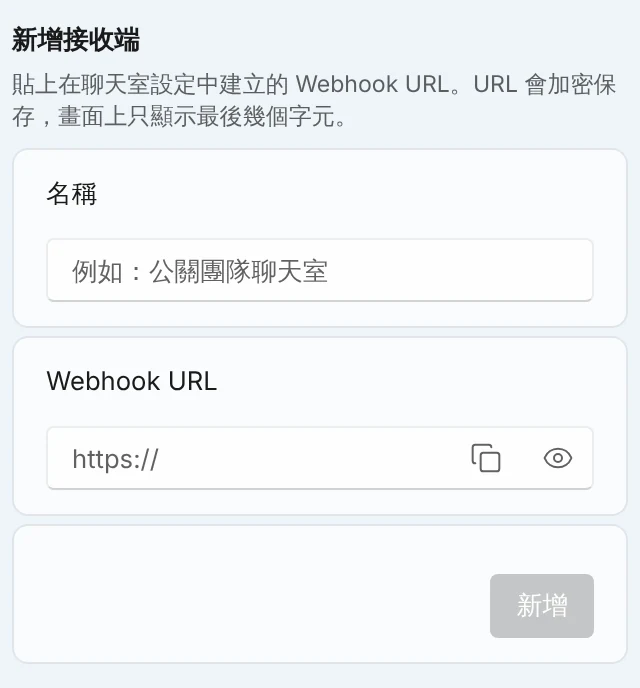
設定 → 整合 → Microsoft Teams。 - 4按傳送測試訊息。訊息會送達你選擇的頻道或聊天。
- 5用開關選擇每個接收端要接收的內容:即時通知、核准請求與結果和摘要。
任何取得流程 URL 的人都能向該頻道或聊天發訊息,所以只把它貼到 Marcomm。
Marcomm 會加密儲存 URL,只顯示最後幾個字元。移除接收端或刪除工作區時,URL 會一併刪除。
Teams 只會收到訊息中顯示的內容,例如文章標題、新聞稿標題,或核准請求及其結果的詳情。決定在 Marcomm 中做出:訊息中的連結會指向對應的項目。
請在 Teams 中新增 Marcomm AI 應用程式並傳送任意訊息。您的 Teams 帳號電子郵件必須與 Marcomm 登入電子郵件完全相同。如果電子郵件不一致,聊天不會連結,不會傳送私訊,只有設為接收位置的聊天室會收到提醒。在 Marcomm 中此整合的頁面上,「私訊」區塊會顯示你的登入電子郵件,方便你核對。
常見問題
Marcomm 會將即時提醒、核准請求、核准結果和摘要傳到你連接的 Teams 頻道。在 Teams 中隨便對 Marcomm AI 機器人說一句話,就也能收到一對一訊息,這時你的 Teams 電子郵件必須與 Marcomm 登入電子郵件相同。核准和拒絕在訊息裡的連結開啟的 Marcomm 畫面上完成。
不可以。訊息中的連結會指向 Marcomm 裡的項目,核准人在那裡做決定。結果隨後會以新訊息張貼到 Teams。
請確認流程在 Teams 中已啟用,並且 URL 已完整複製。Marcomm 會在接收端旁邊顯示從 Teams 收到的錯誤。
複製流程目前的 URL,在 Marcomm 中新增為新的接收端,並移除舊的接收端。