從 Dropbox 匯入圖片到 Marcomm
連結你的 Dropbox 帳號後,在撰寫新聞稿或部落格文章時即可瀏覽資料夾,並把圖片複製到媒體庫。
- 1在 Marcomm 中開啟設定 → 整合 → Dropbox,選擇連結。
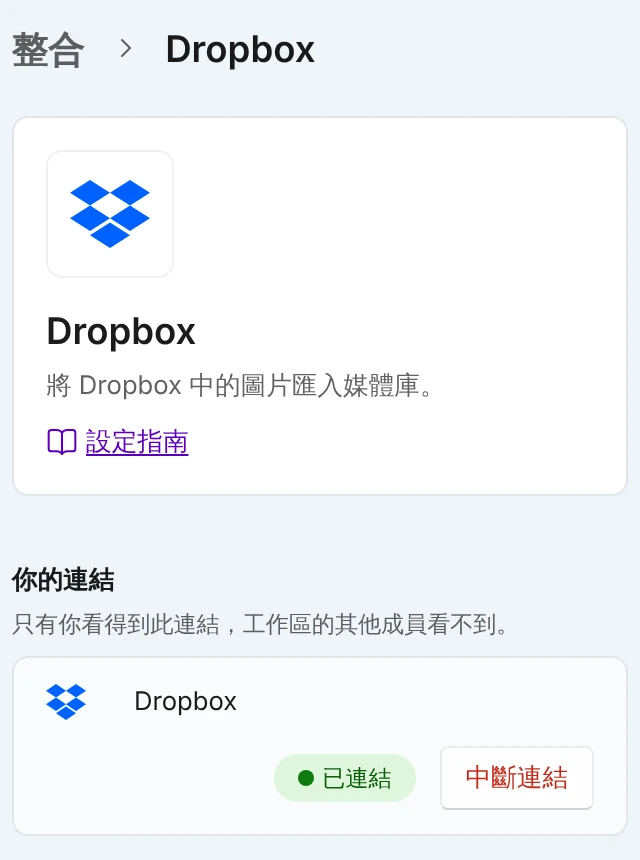
連結後,該列會顯示已連結和中斷連結按鈕。只有你看得到這個連結。 - 2登入 Dropbox,選擇 Allow(允許)。
Dropbox 會要求檢視 Apps › Marcomm AI Works 資料夾中的檔案和你的帳戶基本資料。選擇 Allow(允許)。 - 3在新聞稿或部落格文章的編輯頁面開啟圖片選擇視窗。在選擇圖片中選擇雲端分頁。
- 4在要匯入的雲端儲存中選擇 Dropbox,開啟資料夾並選取一張圖片。
- 5Marcomm 會把圖片複製到媒體庫,並用在你正在編輯的位置。
如果尚未連結 Dropbox,雲端分頁會顯示前往「整合」連結按鈕,點選即可開啟此頁面。
Marcomm AI 只申請讀取帳號資訊以及檔案名稱和內容的權限,以便你瀏覽。Marcomm AI 不會向 Dropbox 上傳、修改或刪除任何內容。
只列出資料夾和圖片,每個資料夾顯示前 100 項。單張圖片最大 10 MB,複製的圖片和其他上傳一樣計入工作區儲存空間。
每個人用自己的帳號連結,連結只有本人看得到。如要停止,請在同一頁面選擇中斷連結。已複製的圖片會保留在媒體庫中。
常見問題
不會。只會把你選取的圖片複製一次。之後在 Dropbox 中的修改不會同步到媒體庫中的副本。
凡是 Marcomm 開啟選擇圖片的地方都可以,例如新聞稿和部落格文章的編輯頁面。
Marcomm 只能看到你 Dropbox 中的 Apps › Marcomm AI Works 資料夾。這個資料夾會在連結時由 Dropbox 建立。請把要用的圖片移動或複製到這個資料夾,然後重新開啟「雲端」分頁。