使用 GoDaddy 新增 DNS 記錄
連結一次 GoDaddy 後,Marcomm 會為新聞室或部落格的子網域新增所需的 DNS 記錄,再檢查連線。其他記錄維持不變。
- 1在 Marcomm 中開啟設定 → 整合 → GoDaddy。
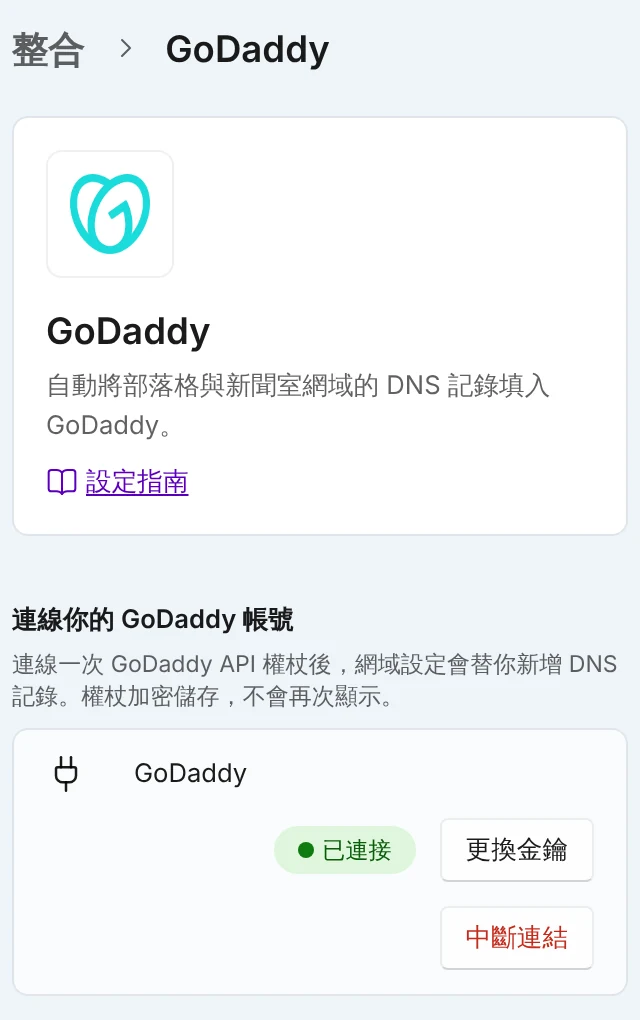
每個工作區只需連結一次 GoDaddy。權杖加密儲存,之後不再顯示。 - 2建立具有 domains.domain:read 與 domains.dns:update 權限的 GoDaddy 個人存取權杖。建立權杖連結會開啟 GoDaddy 的權杖頁面。
- 3將權杖貼到 GoDaddy API 權杖,再選擇連結。
- 4開啟設定 → 網域,選擇子網域,輸入新聞室或部落格的位址並連線。
- 5在驗證步驟中選擇新增記錄。Marcomm 會把記錄新增到 GoDaddy,再檢查連線。
Marcomm 儲存權杖時不會測試,因此權杖有誤時,會在您第一次選擇新增記錄時提示。
對於子網域,Marcomm 會新增指向 cname.marcomm.works 的 CNAME 記錄、位於 _marcomm-verify.[您的子網域] 用來證明擁有權的 TXT 記錄,以及我們的代管服務商驗證網域所需的 TXT 記錄。記錄的 TTL 為 600 秒,這是 GoDaddy 接受的最短值。
如果已有同名同類型的記錄,Marcomm 會取代其值。TXT 記錄會新增在現有記錄旁,值已一致的記錄維持不變。其他記錄不會被變動。如果該記錄由 GoDaddy 管理,或該名稱已被其他記錄使用,Marcomm 會停止並請您在 GoDaddy 中刪除它。
網域的名稱伺服器在 GoDaddy 時,才會出現新增記錄按鈕。以網站資料夾方式連線不使用 DNS 記錄,因此不會用到此連線。
只有擁有者與管理員可以連結 GoDaddy 與新增記錄,其他成員只能看到是否已連結。連結與新增記錄在每個工作區每小時各限 10 次。更換金鑰用來取代權杖,中斷連結用來刪除權杖。已新增到 GoDaddy 的記錄會保留。
常見問題
請使用在擁有此網域的 GoDaddy 帳戶中建立的權杖連結。
不可以。Marcomm 使用 GoDaddy 較新的 DNS API,這個 API 需要個人存取權杖。
可以。在驗證步驟中展開手動新增,把值複製到 GoDaddy。