將 NAVER WORKS 連結到 Marcomm
透過 NAVER WORKS 機器人,在一對一聊天或聊天室中接收即時通知、核准請求和摘要。
- 1在 NAVER WORKS Developer Console 中,開啟 API → ClientApp,新增一個具有 bot 和 user.read 範圍的應用程式。
- 2複製 Client ID 和 Client Secret。在 Service Account 下發行一個帳號,然後按 Private Key 旁的發行 / 重新發行,下載 .key 檔案。
- 3開啟 Bot,為該應用程式註冊一個機器人,並記下它的 Bot ID(一串數字)。將機器人開放給需要接收訊息的人。
- 4在 NAVER WORKS 管理員主控台中,新增您註冊的機器人,讓成員可以使用。只在 Developer Console 中註冊的機器人,成員無法使用。
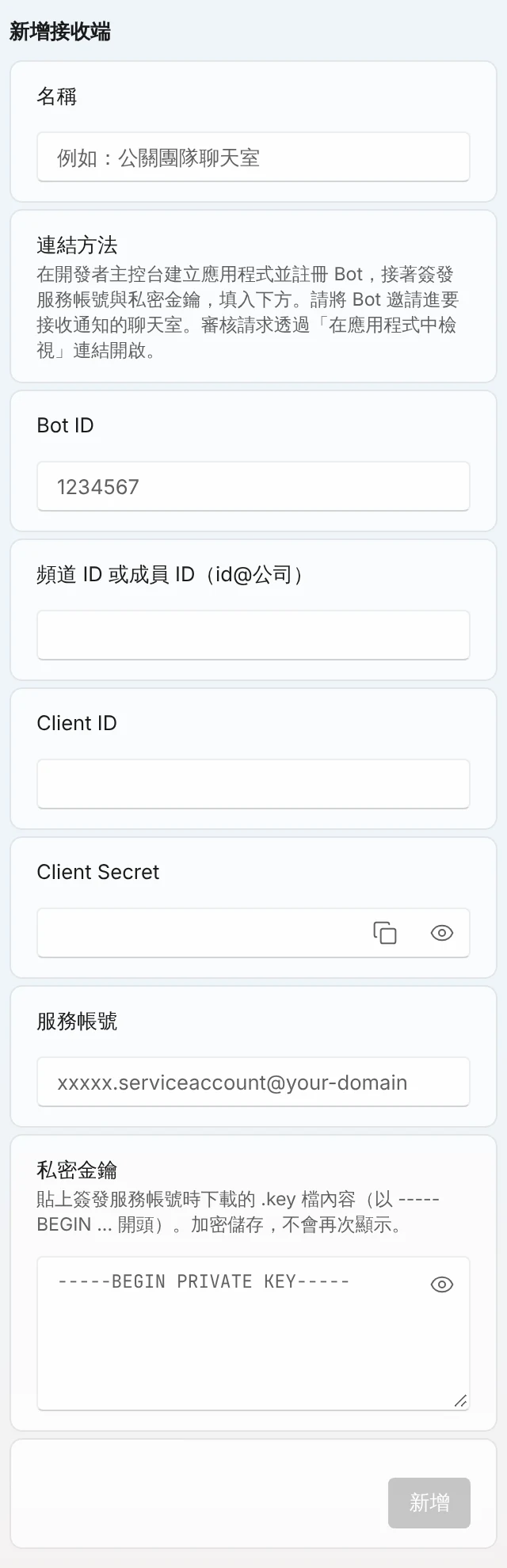
設定 → 整合 → NAVER WORKS。 - 5在 Marcomm 中前往設定 → 整合 → NAVER WORKS,輸入名稱、Bot ID 和接收對象,再填入 Client ID、Client Secret、service account 以及 .key 檔案的內容,然後按新增。一對一聊天的接收對象是成員 ID(id@company),聊天室則是機器人已加入的聊天室的頻道 ID。
- 6按傳送測試訊息。訊息會由機器人傳送到該聊天中。
- 7若要同時在一對一聊天和聊天室中接收,請使用相同的憑證,將它們分別新增為獨立的接收端。
成員 ID 是 NAVER WORKS 管理後台顯示的那個(id@company),不是登入用的電子郵件。
LINE WORKS 和 NAVER WORKS 的底層是同一項服務,所以一個工作區只能連接其中一個。請連接貴公司正在使用的那一個。
Marcomm 會加密保存 Client Secret 和私密金鑰,且不會再次顯示。移除接收端或刪除工作區時,它們也會一併刪除。
NAVER WORKS 只會收到訊息中顯示的內容,例如文章標題、新聞稿標題或核准請求的詳細資料。核准請求附有返回 Marcomm 的連結,決定要在 Marcomm 中做出。
連接到工作區的機器人還會向接收通知者的 Marcomm 登入電子郵件傳送私訊。Marcomm 會用 Marcomm 登入電子郵件尋找你的帳號。如果該電子郵件與 NAVER WORKS ID 不符,也會嘗試你 NAVER WORKS 個人資料中的個人電子郵件(需要 user.read 範圍)。找不到帳號時不會傳送私訊,而設為接收端的聊天仍會照常收到通知。每個人在帳號 → 通知的表格中開啟即時通訊欄。在 Marcomm 中此整合的頁面上,「私訊」區塊會顯示你的登入電子郵件,方便你核對。
若要把工作區的排程加入你的 NAVER WORKS 行事曆,請在帳號 → 通知開啟WORKS 行事曆開關。已排程的新聞稿、部落格文章與媒體活動會在儲存後數秒內出現在你的 NAVER WORKS 預設行事曆。應用程式還需要在 Developer Console 中取得 calendar 與 user.read 範圍。排程中的項目被移除時,Marcomm 不會刪除行事曆中的活動。
常見問題
Marcomm 會將即時提醒、核准請求、核准結果和摘要傳到你連結的 NAVER WORKS 聊天室。工作區機器人也可以傳送一對一訊息,這時你的 Marcomm 登入電子郵件必須與 NAVER WORKS 帳號電子郵件相同。核准和拒絕在訊息裡的連結開啟的 Marcomm 畫面上完成。
可以。新增一個使用成員 ID 的接收端用於一對一聊天,再新增一個使用頻道 ID 的接收端用於聊天室。
在 NAVER WORKS 管理後台的成員詳細資料中。它的形式是 id@company,不是登入用的電子郵件。
可以。工作區連接了這個機器人後,在帳號 → 通知的表格中開啟即時通訊欄的人,會透過 Marcomm 登入電子郵件收到私訊。Marcomm 登入電子郵件與 NAVER WORKS 帳號電子郵件必須完全相同。應用程式需要 user.read 範圍。