將 Kakao Work 連結到 Marcomm
透過 Kakao Work 機器人,在一對一聊天或頻道中接收即時通知、核准請求和早間簡報。
- 1在 Kakao Work 管理後台開啟機器人 → 開發機器人,為 Marcomm 建立一個自訂機器人。建立後它會出現在工作區機器人中。
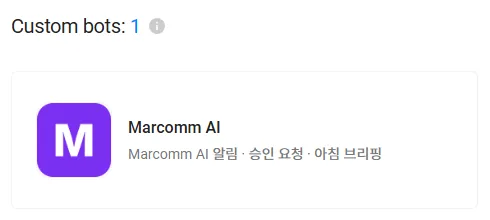
建立自訂機器人。 - 2開啟機器人的基本資訊,按 App Key 旁的顯示,然後複製該金鑰。
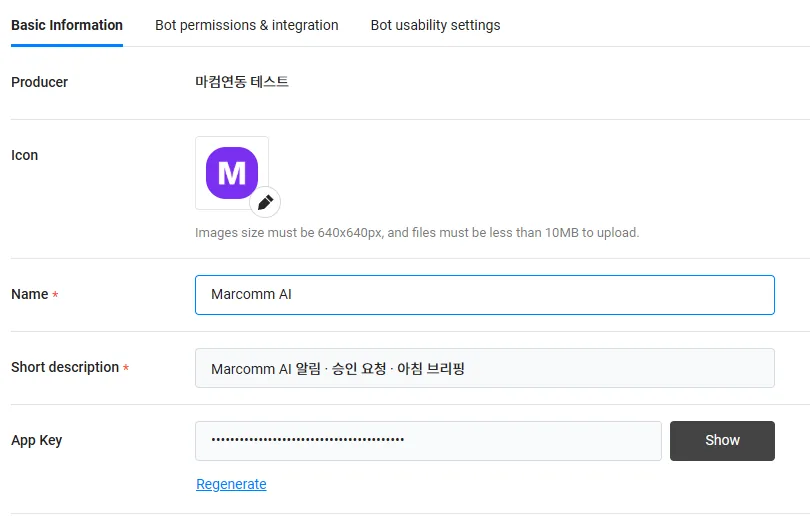
按顯示查看 App Key,然後複製。 - 3若要發布到頻道,請將機器人設為公開,並在 Kakao Work 應用程式中邀請它以成員身分加入該頻道。機器人尚未加入的頻道無法被找到。
- 4在 Marcomm 中前往設定 → 整合 → Kakao Work,輸入名稱、接收者和 App Key,然後按新增。一對一聊天的接收者是成員的電子郵件,頻道則填 #channel-name(或數字聊天 ID)。
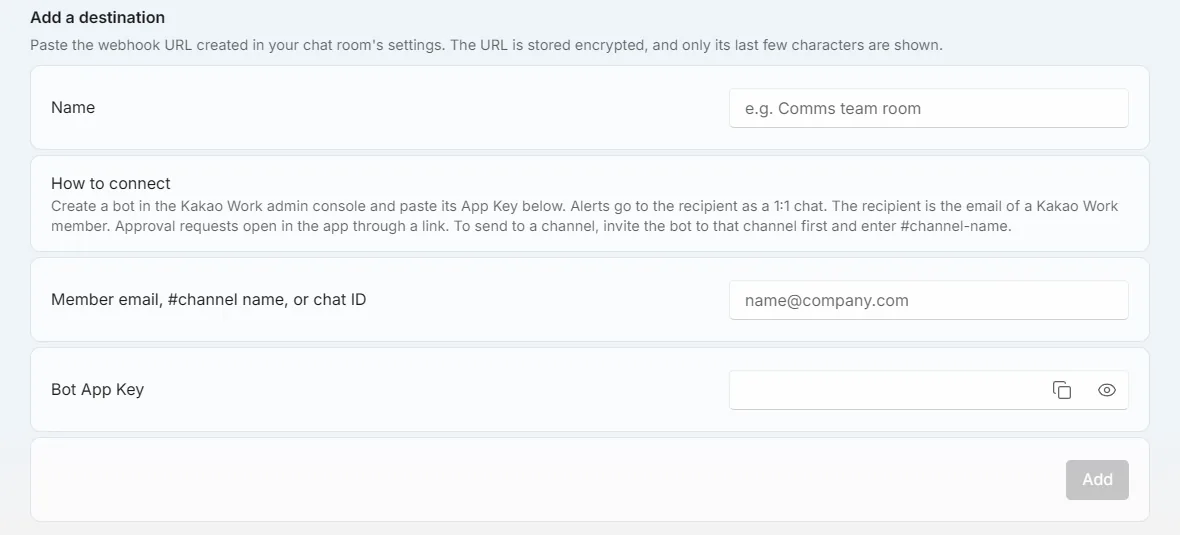
設定 → 整合 → Kakao Work。 - 5按傳送測試訊息。訊息會由機器人送到該聊天。
如果 Marcomm 提示找不到該名稱的聊天,請先邀請機器人加入頻道。頻道名稱必須完全一致。
Marcomm 會加密保存 App Key,之後不會再顯示。移除接收端或刪除工作區時,金鑰也會一併刪除。
Kakao Work 只會收到訊息中顯示的內容,例如文章標題、新聞稿標題或核准請求的詳細資料。核准請求附有返回 Marcomm 的連結,決定要在 Marcomm 中做出。
常見問題
- 可以同時在一對一聊天和頻道中接收訊息嗎?
- 可以。新增一個接收端,填成員電子郵件用於一對一聊天,再新增另一個,填 #channel-name 用於頻道。
- 為什麼頻道名稱會出現錯誤?
- 機器人必須是該頻道的成員,且名稱必須完全一致。如果有兩個聊天同名,請改為輸入數字聊天 ID。