Blogberichten publiceren op Webflow
Meld je één keer aan bij Webflow en publiceer daarna je gepubliceerde blogberichten in de blogcollectie van je Webflow-site, live of als concept.
- 1Ga in Marcomm naar Instellingen → Integraties → Webflow Blog. Alleen beheerders van de werkruimte kunnen de verbinding maken.
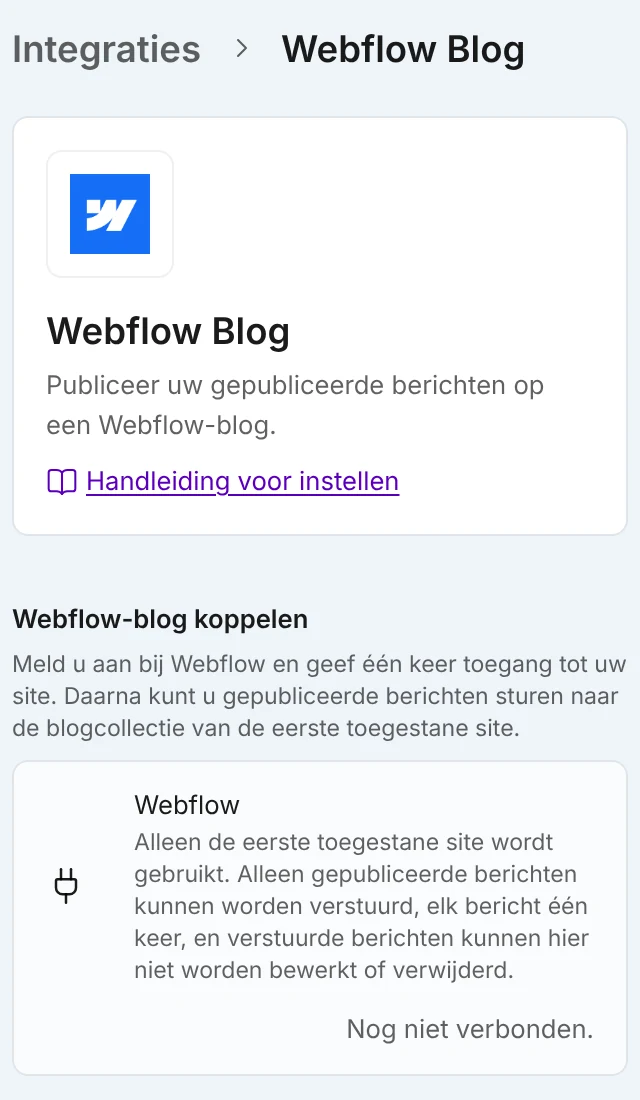
Kies Koppelen met Webflow en sta toegang tot je site toe. Een token is niet nodig. - 2Kies Koppelen met Webflow. Een token is niet nodig.
- 3Meld je aan bij Webflow en sta toegang tot je site toe.
Webflow toont wat de app mag lezen en wijzigen. Kies rechts je site of werkruimte en kies daarna Authorize App (App autoriseren). - 4Open een gepubliceerd blogbericht in de editor, kies Versturen naar in het menu ⋯ en daarna Webflow.
- 5Controleer Zichtbaarheid en kies Publiceren. Kies daarna Openen op Webflow om het bericht te bekijken.
Stel Standaardzichtbaarheid bij publiceren in op dezelfde instellingenpagina. Het venster kiest die waarde eerst, en je kunt haar per bericht wijzigen.
Marcomm verstuurt de titel, ondertitel, samenvatting en tekst, met koppen, lijsten, citaten en links. Afbeeldingen, tabellen en ingesloten inhoud worden overgeslagen. Webflow heeft geen veld voor de originele pagina. Daarom voegt Marcomm onderaan de regel “Originally published at” toe met een link naar je blogbericht. De regel wordt alleen toegevoegd als je Marcomm-blog openbaar is.
Openbaar zet het item live, Concept bewaart het als concept-item. Marcomm gebruikt de eerste site die je toestaat en de blogcollectie daarvan: een collectie met blog, post, article of news in de naam, of de enige collectie. Heeft die collectie verplichte velden naast de naam, slug en een rich-text-tekst, dan wordt de verbinding geweigerd.
In het menu staan alleen gepubliceerde berichten, en alleen mensen met volledige toegang tot de blog kunnen ze versturen. De eerste keer wordt het bericht aan Webflow toegevoegd. Opnieuw versturen werkt datzelfde bericht bij, dus een latere wijziging in Marcomm komt zonder kopie op Webflow terecht. Marcomm kan het bericht daar niet verwijderen, en een bericht dat al openbaar is, kun je hier niet terugzetten naar een concept. Het venster toont ook Openen op Webflow.
De verbinding hoort bij de werkruimte, en alleen beheerders kunnen haar maken, vervangen of verbreken. Opgeslagen toegang wordt versleuteld bewaard en nooit meer getoond. Na Verbinding verbreken blijven berichten die al op Webflow staan daar, maar Marcomm vergeet welke berichten het verstuurde. Opnieuw versturen maakt dan een tweede kopie.
Veelgestelde vragen
Publiceer je Webflow-site één keer in de Designer en verstuur opnieuw, of kies Concept en verstuur het als concept.
Een beheerder kiest Verbinding verbreken in Instellingen → Integraties → Webflow Blog. Berichten die al op Webflow staan, blijven daar.