Importeren uit en versturen naar Google Docs en Notion
Haal een Google-document of een Notion-pagina binnen als nieuw concept voor een persbericht of blogbericht, of verstuur een concept naar Google Docs of Notion.
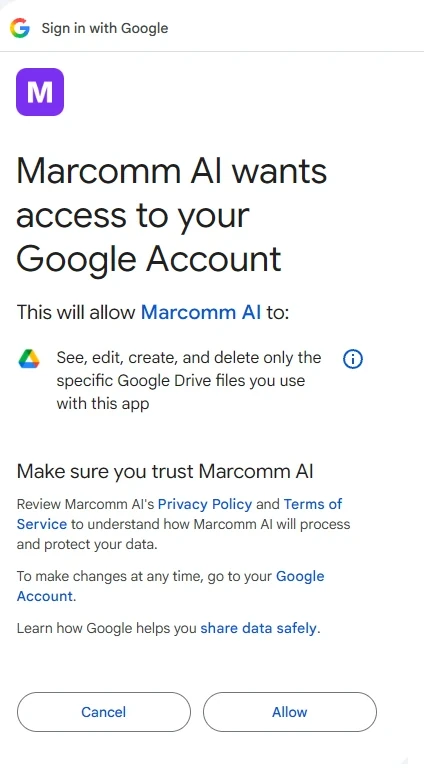
- 1Ga naar Instellingen → Integraties → Google Docs en kies Verbinden.
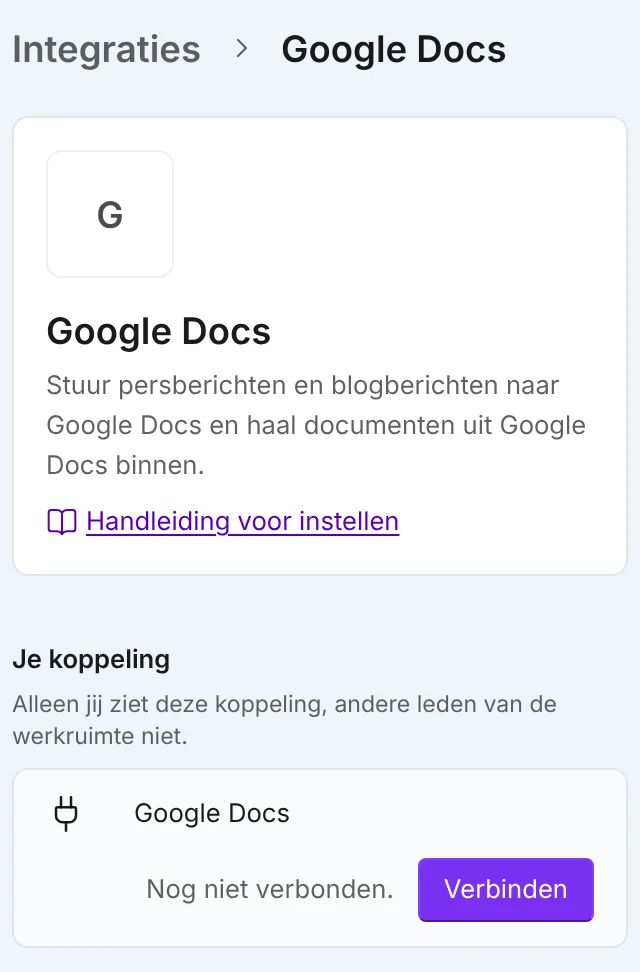
Instellingen → Integraties → Google Docs. - 2Ga voor Notion naar Instellingen → Integraties → Notion en kies Verbinden naast Notion (Notion Databases is voor de agenda). Deel in Notion de pagina’s die je wilt importeren met Marcomm AI.
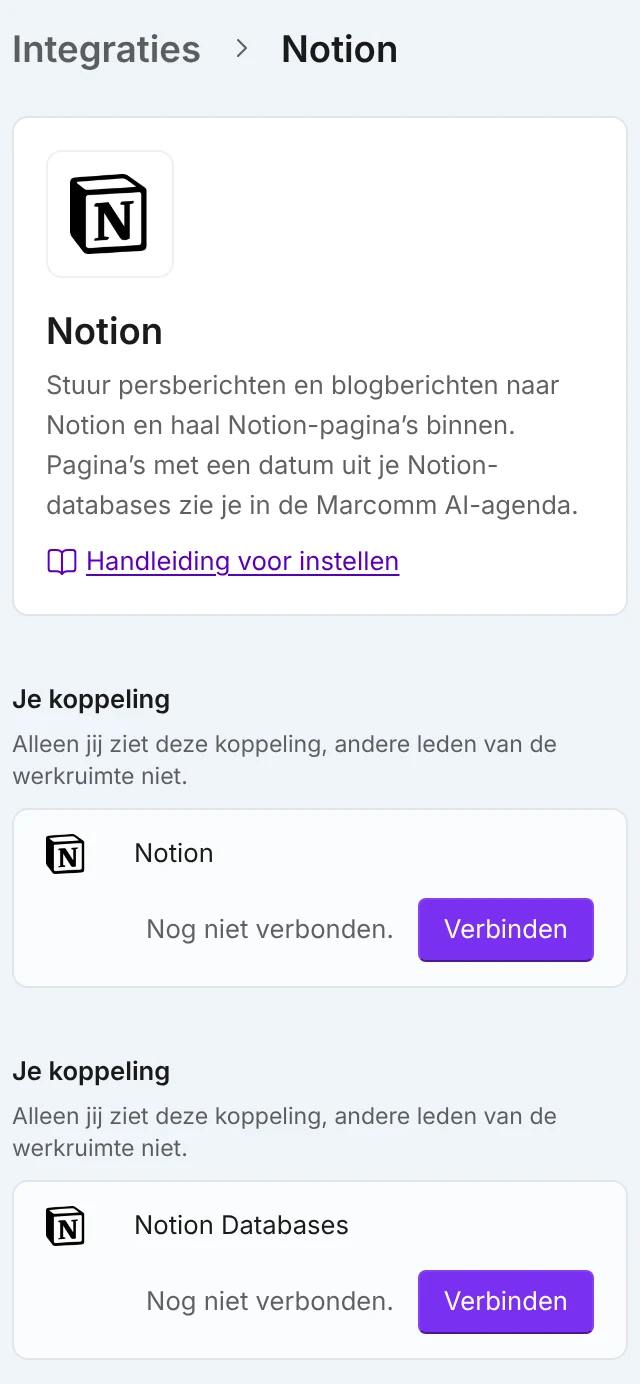
Verbind Notion om te importeren en te versturen. Notion Databases is voor de agenda. - 3Kies in de lijst met persberichten of blogberichten Importeren en daarna Importeren uit Google Docs of Importeren uit Notion.
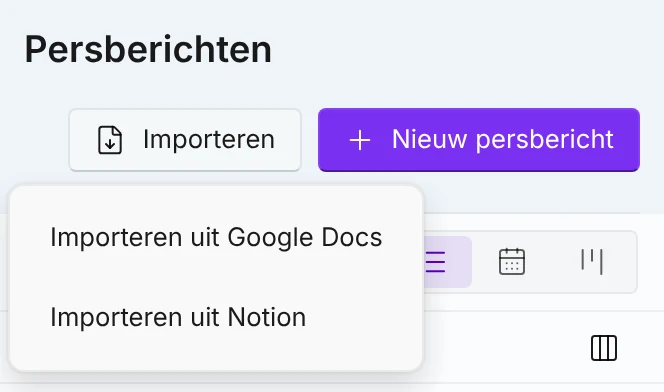
Het importmenu van de lijst. - 4Kies het document. Bij Notion toont de lijst de pagina’s die je met Marcomm AI hebt gedeeld.
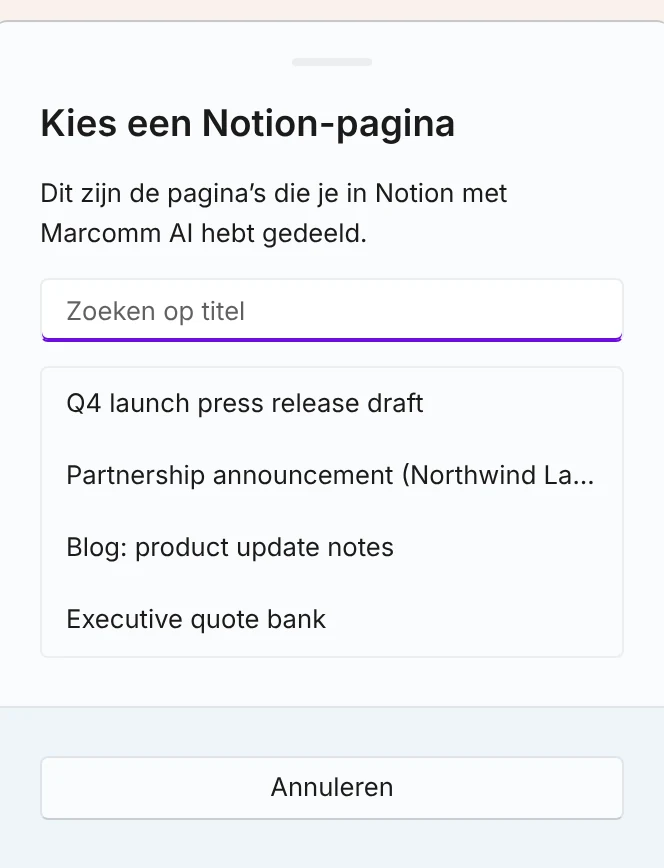
Alleen pagina’s die met Marcomm AI zijn gedeeld, staan in de lijst. - 5Marcomm maakt er een nieuw concept van en opent het in de editor.
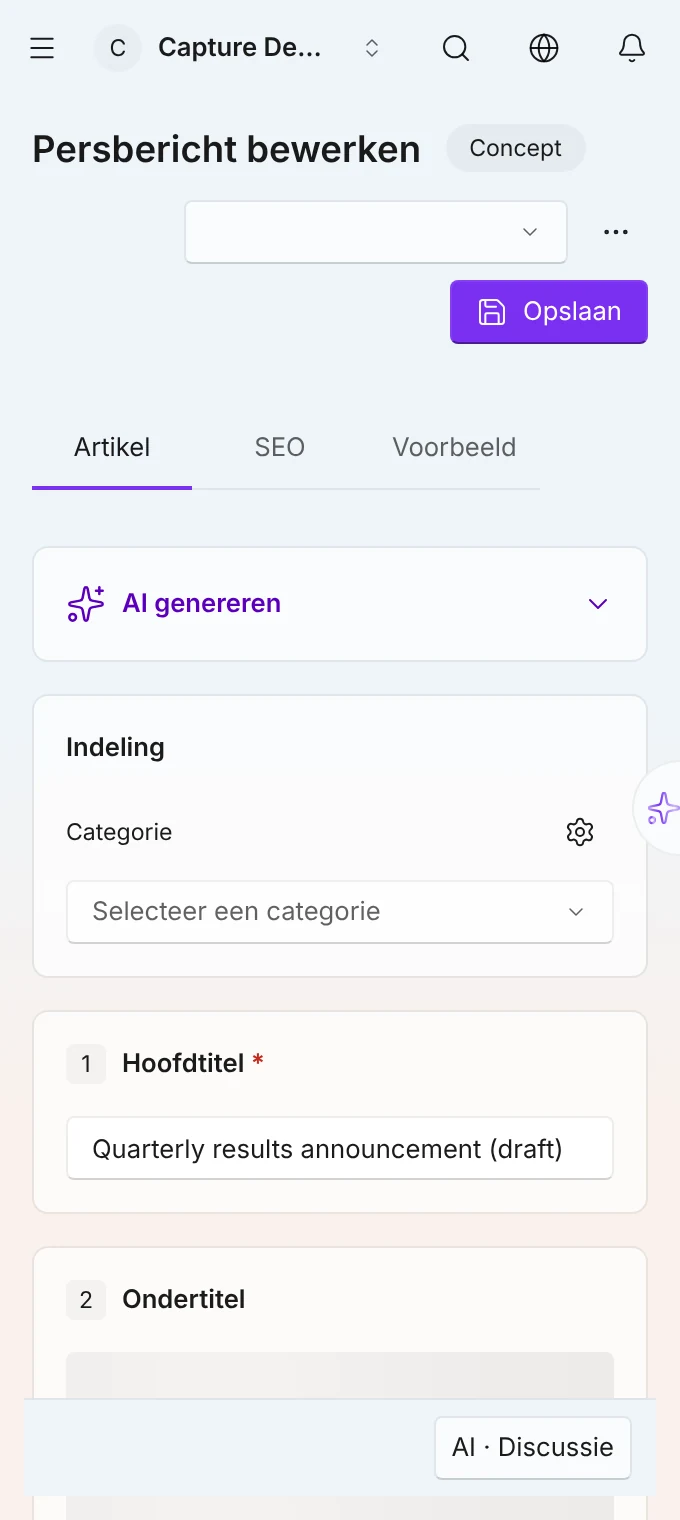
Het nieuwe concept opent in de editor. - 6Om een document in een bestaand concept te halen, open je het in de editor, kies je Importeren uit Google Docs of Importeren uit Notion in het menu ⋯ en kies je het document.
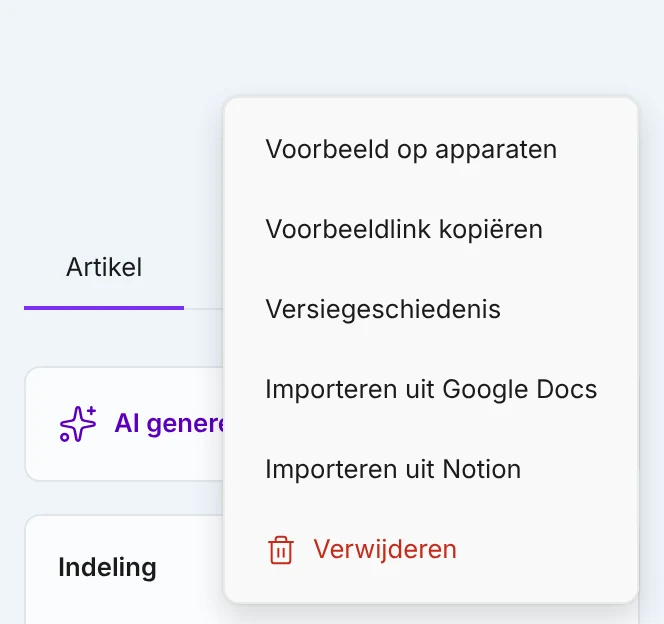
Importeren in een bestaand concept. - 7Controleer wat vervangen wordt en kies Vervangen.
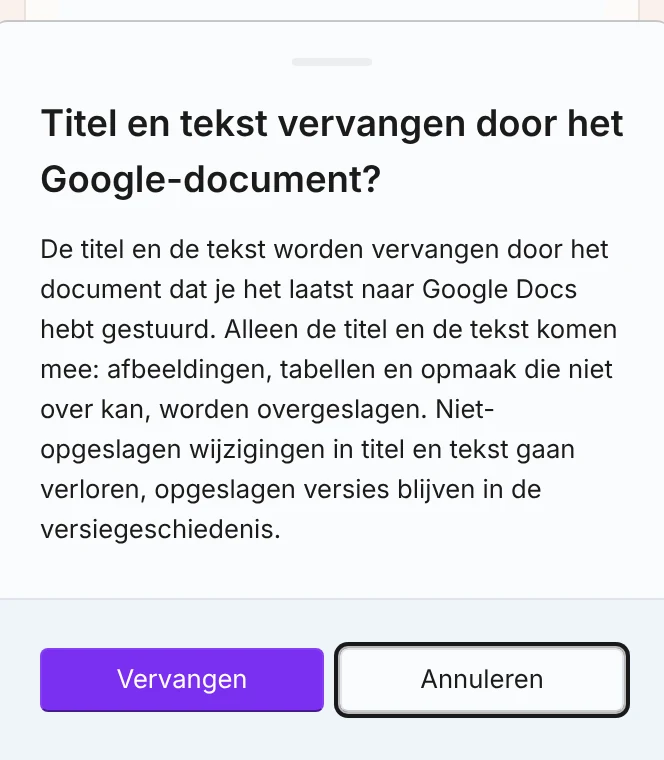
Opgeslagen versies blijven in de versiegeschiedenis. - 8Om een persbericht te versturen, kies je Versturen naar op de pagina van het persbericht en daarna Google Docs of Notion.
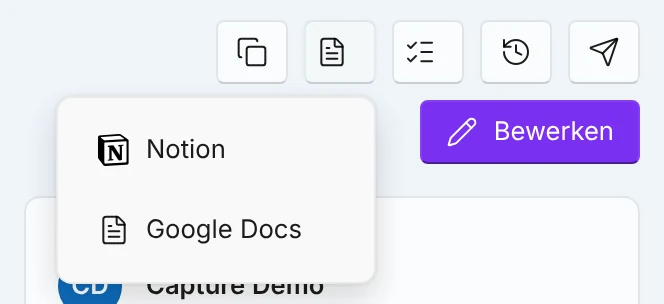
Een persbericht naar Google Docs of Notion versturen. - 9Om een blogbericht te versturen, kies je Versturen naar in het menu ⋯ van de blogeditor en daarna Google Docs of Notion.
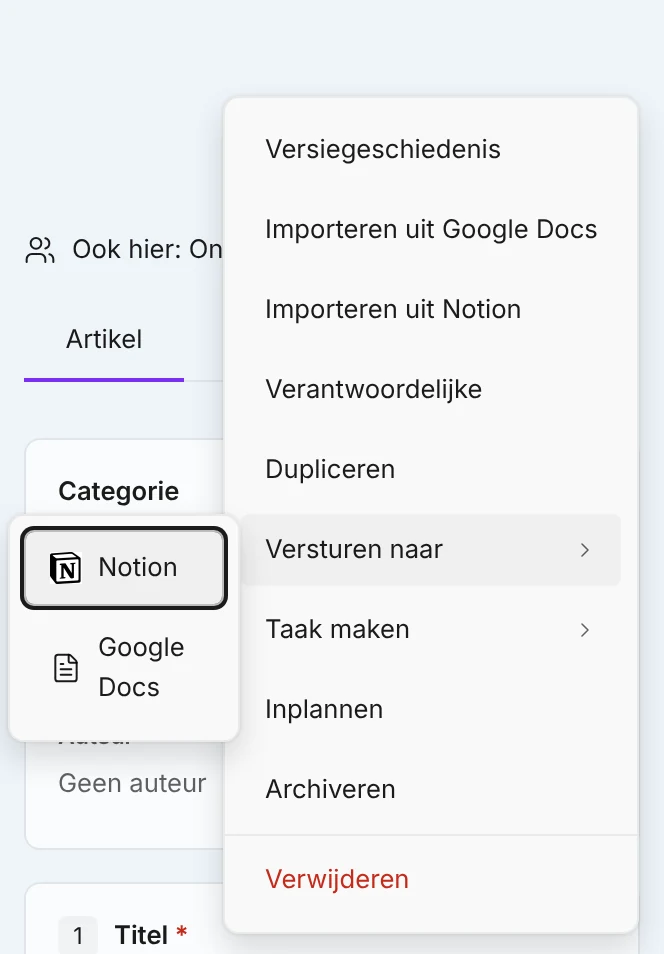
Een blogbericht versturen via het menu ⋯.
Deel de pagina in Notion eerst met Marcomm AI. Alleen gedeelde pagina’s staan in de lijst.
Alleen de titel en de tekst komen mee: koppen, alinea’s, lijsten, citaten en links. Afbeeldingen, tabellen en opmaak die niet mee kan, worden overgeslagen, en Marcomm laat zien hoeveel.
Groottegrenzen: Google Docs weigert een document groter dan 10 MB te exporteren, en de Notion-integratie importeert pagina’s tot 2.000 blokken. Splits een groter document en importeer de delen.
Marcomm AI kan alleen de Google-bestanden openen die het zelf heeft gemaakt, de documenten die je kiest en de Notion-pagina’s die je ermee deelt. Importeren verandert het origineel nooit, en de twee kanten worden niet gesynchroniseerd: importeer opnieuw om latere wijzigingen binnen te halen.
Als je een bestaand concept vervangt, gaan niet-opgeslagen wijzigingen in de titel en de tekst verloren. Opgeslagen versies blijven in de versiegeschiedenis.
Veelgestelde vragen
Je haalt een Google-document of een Notion-pagina binnen als nieuw concept of in een concept dat je al hebt, en je verstuurt een concept naar beide diensten. De titel, de tekst en de afbeeldingen komen mee (afbeeldingen worden in de Content Hub opgeslagen). Tabellen komen alleen mee bij blogberichten. Opmaak die niet over kan, wordt overgeslagen. Google Docs weigert een document van meer dan 10 MB en de Notion-integratie importeert pagina’s tot 2.000 blokken.
Alleen pagina’s die je met Marcomm AI deelt, verschijnen. Voeg in Notion Marcomm AI toe aan de verbindingen van de pagina en zoek opnieuw in Marcomm.
Marcomm laat zien of Google Docs of de Notion-integratie het weigerde, en er wordt niets geïmporteerd. Splits het document in kleinere delen en importeer ze één voor één.