Outlook Calendar-afspraken tonen in de Marcomm-kalender
Verbind je Microsoft-account om je eigen afspraken te zien naast geplande persberichten, blogberichten en persevenementen. Standaard is dit alleen-lezen. Als je een optionele toestemming geeft, kan Marcomm AI ook zijn geplande items automatisch aan je agenda toevoegen.
- 1Ga in Marcomm naar Instellingen → Integraties → Outlook Calendar en kies Verbinden.
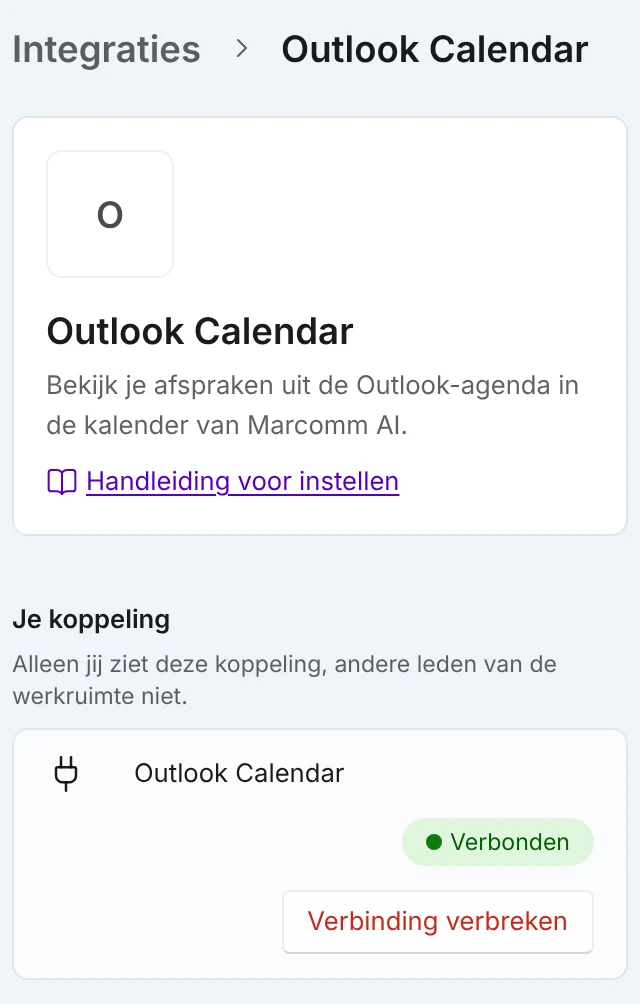
Kies Verbinden. Kies daarna op dezelfde pagina de agenda’s om te tonen. - 2Meld je aan bij je Microsoft-account en kies Accept (Accepteren) op het toestemmingsscherm.
- 3Kies terug in Marcomm maximaal 10 agenda’s onder Agenda's om te tonen. Tot je dat wijzigt, wordt alleen je hoofdagenda getoond.
- 4Open de weergave Kalender van persberichten, blogberichten of persevenementen en zet Outlook Calendar aan onder Externe agenda's.
Alleen jij ziet je afspraken. Andere leden van de workspace zien je koppeling en je agenda niet.
Marcomm AI vraagt toestemming om je agenda’s te lezen, en optioneel ook toestemming om afspraken te bewerken. Bij werk- of schoolaccounts vallen ook agenda’s die met je zijn gedeeld onder het lezen. Dit omvat al je afspraken uit Outlook en Teams. De bewerkingstoestemming wordt alleen gebruikt voor “Geplande items automatisch versturen”. Als je die op het toestemmingsscherm uitzet, wordt alleen lezen gekoppeld. Marcomm AI leest afspraken alleen terwijl je de agenda bekijkt en slaat ze niet op zijn servers op. Ook als je bewerken toestaat en automatisch versturen aanzet, voegt het alleen geplande items van Marcomm AI als afspraken toe en werkt het diezelfde afspraken bij: je andere afspraken worden niet gewijzigd of verwijderd en er wordt niemand uitgenodigd.
Om te stoppen kies je op dezelfde pagina Verbinding verbreken. Je afspraken verdwijnen meteen uit de Marcomm-kalender.
Veelgestelde vragen
Nee. Een agendakoppeling hoort bij degene die hem heeft gemaakt, en alleen die persoon ziet de afspraken.
Het account heeft misschien geen Outlook-mailbox. Verbind een Microsoft-account met een mailbox. Met jou gedeelde agenda’s verschijnen alleen bij werk- of schoolaccounts.