Teams-vergaderlinks maken voor persevenementen
Verbind je Microsoft-account één keer en maak daarna met één klik een Teams-link voor een persevenement. De link komt in de uitnodiging en in de agenda-afspraak.
- 1Ga in Marcomm naar Instellingen → Integraties → Microsoft Teams. Kies in het onderdeel Microsoft Teams Meetings de optie Verbinden.
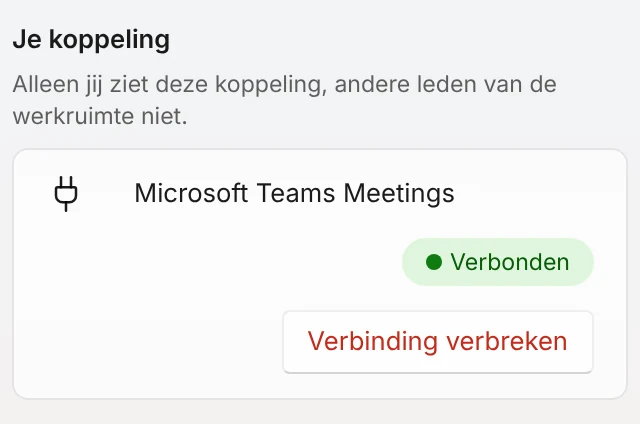
Na het verbinden toont de regel Verbonden en de knop Verbinding verbreken. Alleen jij ziet deze koppeling. - 2Meld je aan bij je Microsoft-account en kies Accept (Accepteren) op het toestemmingsscherm.
- 3Open een persevenement en ga naar het veld Link naar online vergadering.
- 4Kies Teams-link maken. Marcomm maakt een onlinevergadering met de titel van het evenement en de begin- en eindtijd.
- 5De link wordt in het veld ingevuld en toegevoegd aan de uitnodiging en de agenda-afspraak. Staat er al een link in het veld, dan vraagt Marcomm eerst of die vervangen mag worden.
Als je nog niet verbonden bent, heet de knop onder het veld Teams koppelen en opent die de integratiepagina.
Marcomm AI vraagt alleen om je onlinevergaderingen te lezen en te maken en om het e-mailadres van je account te lezen. Je agenda wordt niet gelezen en de gemaakte vergaderingen worden niet opgeslagen.
Ieder verbindt zijn eigen account, en alleen die persoon ziet de koppeling. Om te stoppen kies je op dezelfde pagina Verbinding verbreken. Links die al in je persevenementen zijn opgeslagen, blijven staan.
De chatberichten hoger op dezelfde pagina (meldingen, goedkeuringsverzoeken, digest) staan hier los van. Vergaderlinks werken ook zonder.
Veelgestelde vragen
Ja. Het veld Link naar online vergadering neemt ook een Teams-, Google Meet- of Zoom-link die je zelf plakt.
Teams-vergaderingen kunnen alleen worden gemaakt met een werk- of schoolaccount (Microsoft 365). Als je een persoonlijk account zoals hotmail of outlook.com koppelt, worden er geen vergaderingen gemaakt.