monday.com koppelen en items maken
Koppel monday.com één keer en maak daarna een item vanuit een persbericht, blogbericht of persevenement, met een link terug naar het concept.
- 1Ga in Marcomm naar Instellingen → Integraties → monday.com en kies Verbinden.
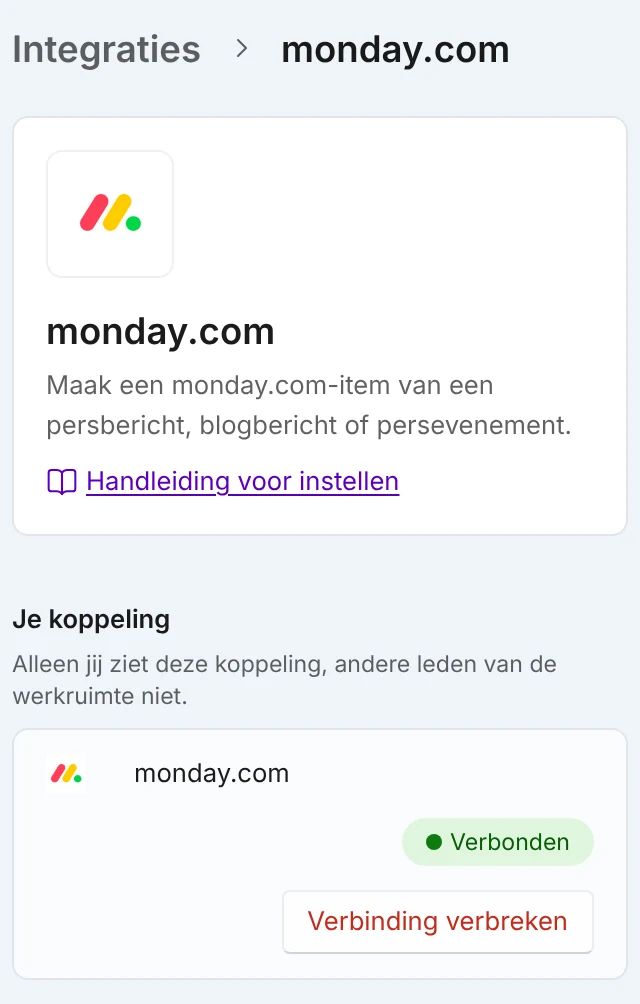
Na het koppelen staat je verbinding als Verbonden. Verbinding verbreken staat op dezelfde regel. - 2Meld je aan bij monday.com en kies Authorize (Autoriseren) op het toestemmingsscherm.
Controleer op het toestemmingsscherm van monday.com de rechten en kies Authorize (Autoriseren). - 3Open een persbericht of een blogbericht in de editor, of een persevenement, en kies bovenaan in het menu Taak maken. Kies daarna monday.com.
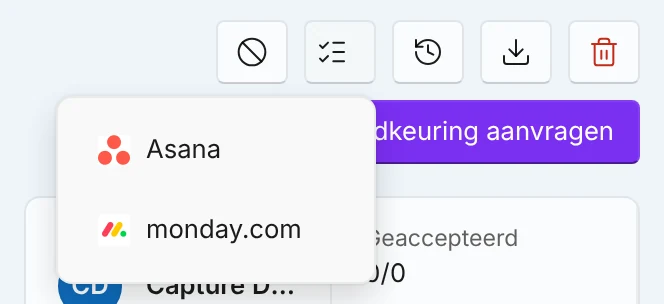
Open bij een persbericht, een blogbericht of een persevenement bovenaan Taak maken en kies monday.com. - 4Kies het bord en voeg eventueel een notitie toe.
Kies bord en voeg eventueel een notitie toe. Er wordt niets gemaakt totdat je Taak maken kiest. - 5Kies Taak maken. Als het klaar is, kies je Openen in monday.com om het te bekijken.
Kies zodra het item is gemaakt Openen in monday.com om het te bekijken.
Marcomm bewaart een standaardbord voor je monday.com-koppeling in je account, en het venster Taak maken selecteert dat als eerste. Je stelt het in bij Instellingen → Integraties → monday.com.
Elke keer dat je Taak maken kiest, maakt Marcomm één monday.com-item met de titel van het persbericht, blogbericht of persevenement, een link terug naar Marcomm en de huidige status. Je notitie wordt aan de beschrijving toegevoegd. In monday.com staan de status, je notitie en de link in de eerste update van het item.
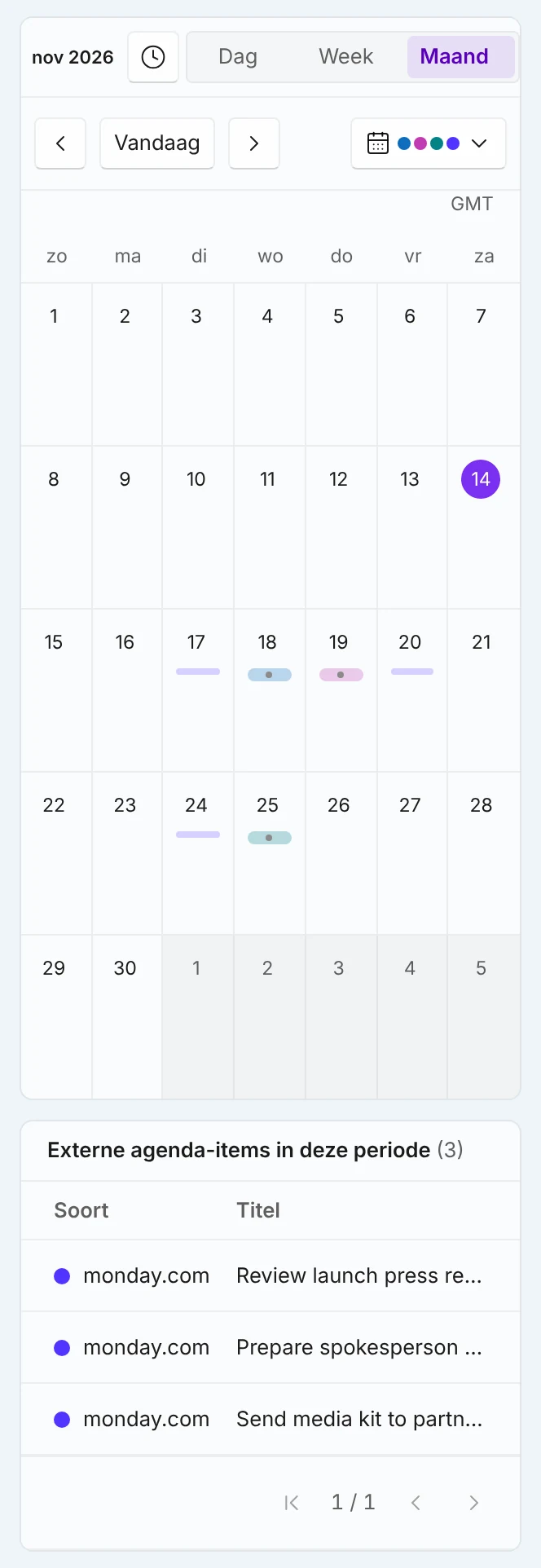
Het aangemaakte item is een eenmalige kopie, dus latere wijzigingen aan de ene kant komen niet aan de andere kant aan. Los daarvan verschijnen aan jou toegewezen items met een deadline alleen-lezen in de Marcomm-agenda. Bij Instellingen → Integraties → monday.com kies je welke borden daar verschijnen; zolang je niets wijzigt, verschijnen de items uit je borden. Marcomm bewerkt of verwijdert nooit items die je zelf hebt gemaakt. Alleen items die het zelf heeft aangemaakt via Geplande items automatisch versturen worden aangepast, en alleen de titel en de datum; ze worden nooit verwijderd. Het toestemmingsscherm van monday.com toont de brede set rechten die monday.com vastlegt, maar Marcomm doet alleen wat hier staat.
Zet bij Instellingen → Integraties → monday.com Geplande items automatisch versturen aan, dan worden de geplande persberichten, blogberichten en persevenementen van die werkruimte ongeveer elk uur als items aan je standaardbord toegevoegd, waarbij de datum in de eerste datumkolom van het bord wordt geschreven (een bord zonder datumkolom krijgt het item zonder datum). Verandert een titel of datum, dan werkt Marcomm hetzelfde item bij. Marcomm verwijdert nooit een item. Datums gelden in UTC, dus een item kort na middernacht lokale tijd kan op de dag ervoor terechtkomen.
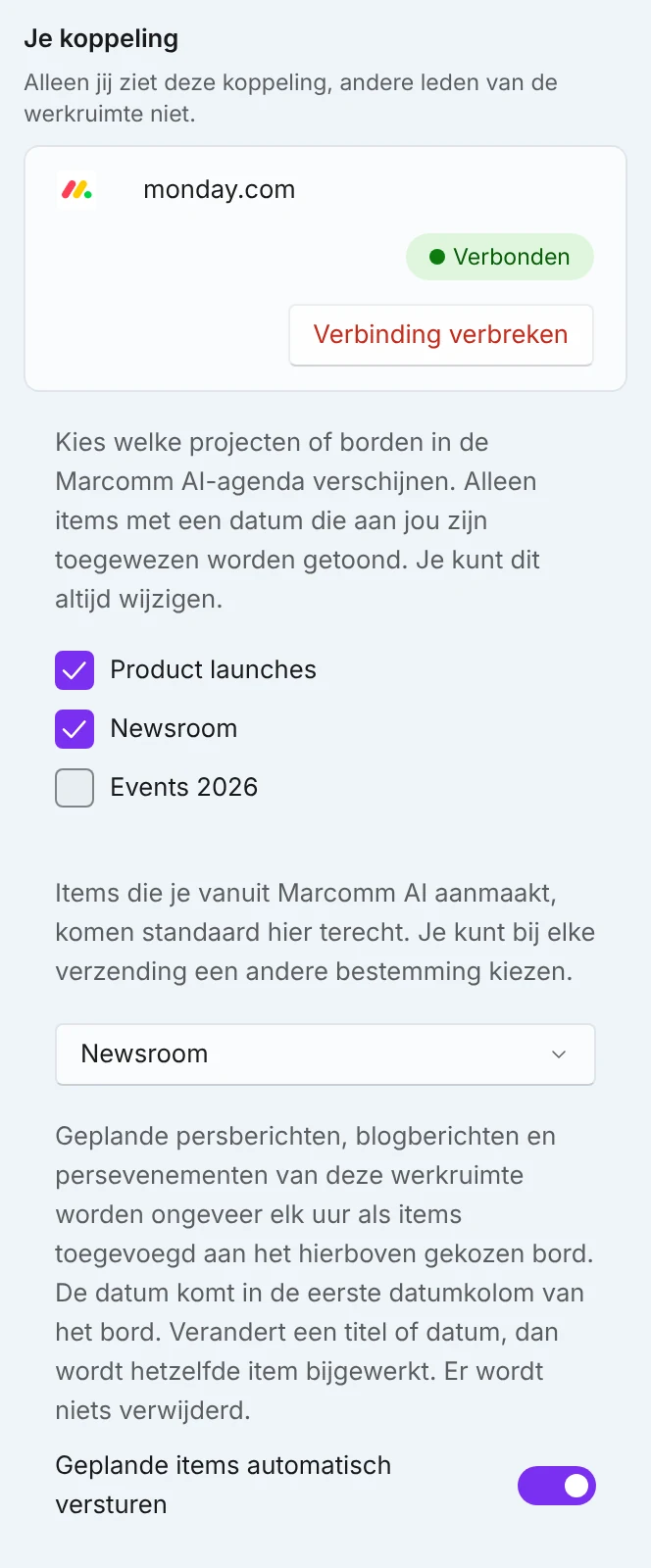
Elke persoon koppelt zijn eigen account, en een koppeling is alleen zichtbaar voor degene die haar heeft gemaakt. Items worden onder jouw naam gemaakt. Als je op dezelfde integratiepagina Verbinding verbreken kiest, wordt de opgeslagen toegangstoken verwijderd.
Open in monday.com een item dat vanuit Marcomm is gemaakt en kies het tabblad Marcomm AI. Daar zie je of de bron een persbericht, blogbericht of persevenement is, de status op het moment dat het item werd gemaakt en een knop die het in Marcomm opent. De knop Create a press release draft with AI maakt in Marcomm een AI-concept van een persbericht op basis van de tekst van het item. Daarvoor worden de AI-credits van de gekozen werkruimte gebruikt, en je controleert het concept in Marcomm. Om dit tabblad te gebruiken, koppel je Marcomm AI eerst opnieuw in monday.com.
Wacht een persbericht, blogbericht of persevenement op jouw beslissing, dan toont hetzelfde tabblad de knoppen Approve en Reject. Voor afkeuren is een opmerking nodig. De beslissing wordt vastgelegd onder je eigen Marcomm-account, precies alsof je in Marcomm beslist. Ben je niet aan de beurt of is er al beslist, dan toont het tabblad alleen de status.
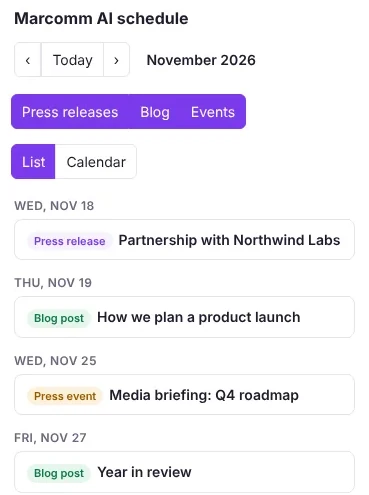
Voeg in monday.com de weergave Marcomm AI Schedule toe aan een bord (Add view) om de geplande en gepubliceerde persberichten, blogberichten en persevenementen van je Marcomm-werkruimten te zien in een maandlijst of kalender. De weergave is alleen-lezen: kies een item om het type, de tijd en de status te zien, of Open in Marcomm AI om het in Marcomm te openen. Je ziet alleen wat je ook in Marcomm kunt zien. De weergave is in het Engels en monday.com moet eerst in Marcomm zijn gekoppeld (Instellingen → Integraties → monday.com).
Veelgestelde vragen
Marcomm maakt een monday.com-item vanuit een persbericht, blogbericht of persevenement, met de titel, de huidige status en een link terug naar het concept in de eerste update. Geplande items kunnen ook ongeveer elk uur naar een standaardbord gaan, op het tabblad Marcomm AI van een item schrijf je met AI een conceptpersbericht en keur je het daar goed of af, en de weergave Marcomm AI Schedule toont de publicatieplanning. Items die je al had, worden door Marcomm nooit aangepast of verwijderd.
Marcomm kan de toegang kwijt zijn, of je account heeft geen borden. Als de toegang is ingetrokken, meldt het venster dat; koppel opnieuw via Instellingen → Integraties → monday.com. Marcomm toont de 100 monday.com-borden die je het laatst hebt gebruikt. Open een ontbrekend bord dus eenmalig in monday.com en probeer het opnieuw.
Marcomm voegt die toe als eerste update van het item. Ontbreekt die, koppel monday.com dan opnieuw via Instellingen → Integraties → monday.com, sta de gevraagde rechten toe en controleer of je op dat bord updates mag plaatsen.
Niet voor het aangemaakte item: titel, link en status zijn een eenmalige kopie die Marcomm niet terugleest. Aan jou toegewezen items met een deadline verschijnen wel in de Marcomm-agenda en worden bij elke opening opnieuw gelezen.
Ja. Elke keer ontstaat er een nieuw item. Marcomm controleert niet of je er eerder al een hebt gemaakt.
Kies Verbinding verbreken bij Instellingen → Integraties → monday.com. De opgeslagen token wordt verwijderd. Je kunt Marcomm AI ook verwijderen uit de gekoppelde apps in monday.com.