JANDI koppelen aan Marcomm
Ontvang directe meldingen, goedkeuringsverzoeken en de ochtendbriefing in een JANDI-onderwerp of in je eigen 1:1-chat.
- 1Open in JANDI het onderwerp dat de berichten moet ontvangen, kies rechtsboven het pictogram Verbinden (de stekker) en kies dan Verbinden.
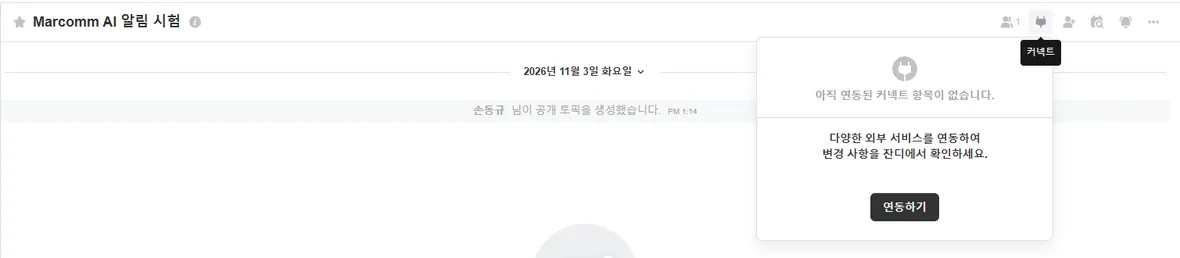
Open Verbinden vanuit het onderwerp. - 2Open Webhook-ontvangst (Incoming Webhook) en ga naar het tabblad Verbinden.
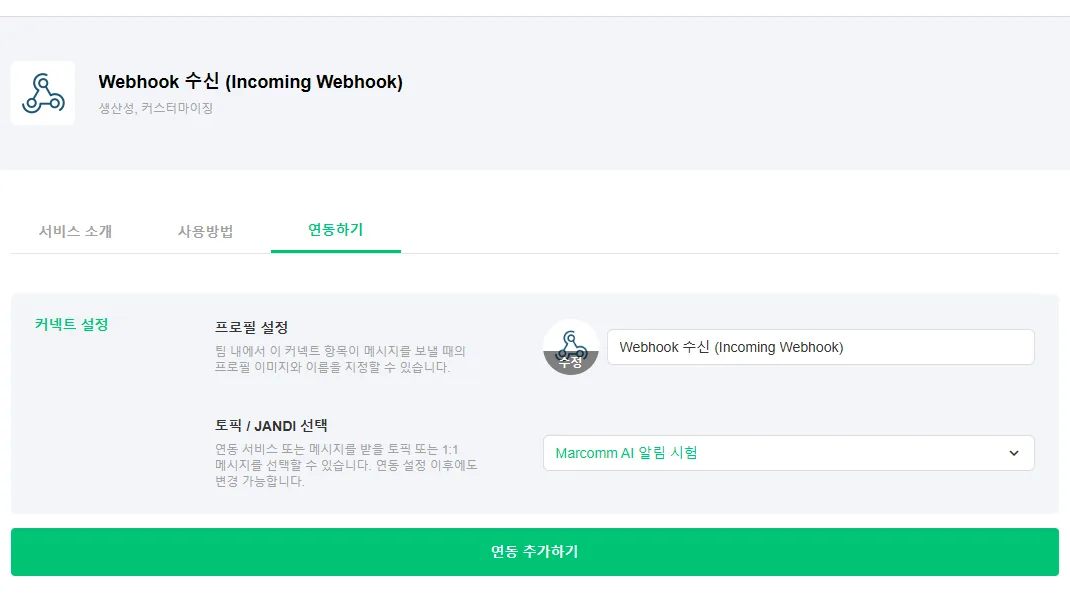
Incoming Webhook, tabblad Verbinden. - 3Kies onder Onderwerp / JANDI waar de berichten heen gaan: een onderwerp voor je team, of JANDI onder Chat voor je eigen 1:1-chat. Kies daarna Verbinding toevoegen.
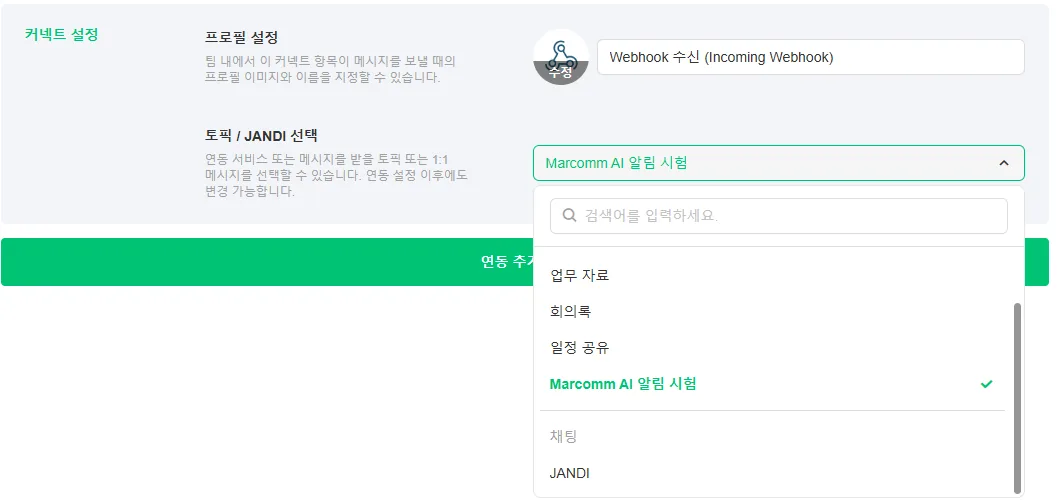
Kies een onderwerp, of JANDI onder Chat voor je 1:1-chat. - 4Kopieer de Webhook-URL die verschijnt.
- 5Ga in Marcomm naar Instellingen → Integraties → JANDI, vul een naam in, plak de URL bij Webhook-URL en kies Toevoegen.
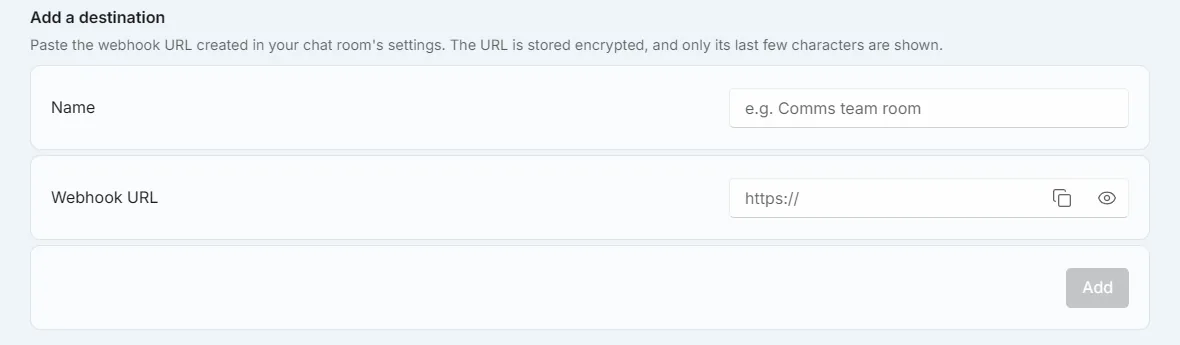
Instellingen → Integraties → JANDI. - 6Kies Testbericht sturen. Het komt aan in het onderwerp of de chat die je koos.
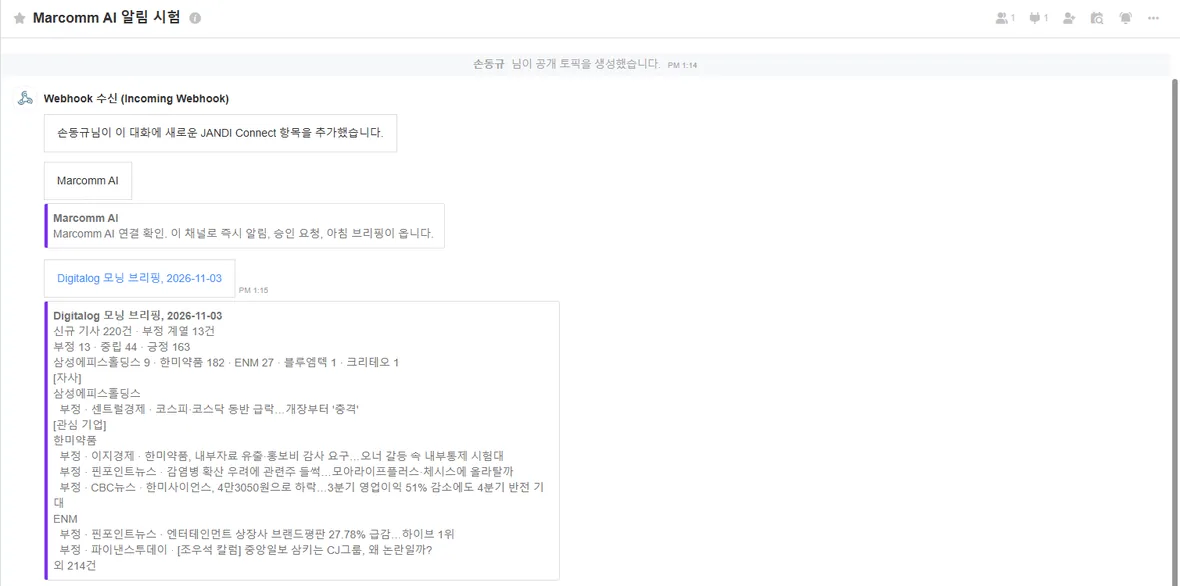
Het bericht komt aan in het onderwerp. - 7Wil je berichten zowel in een teamonderwerp als in je eigen chat ontvangen, maak dan in JANDI voor elk een verbinding en voeg beide toe als bestemmingen.
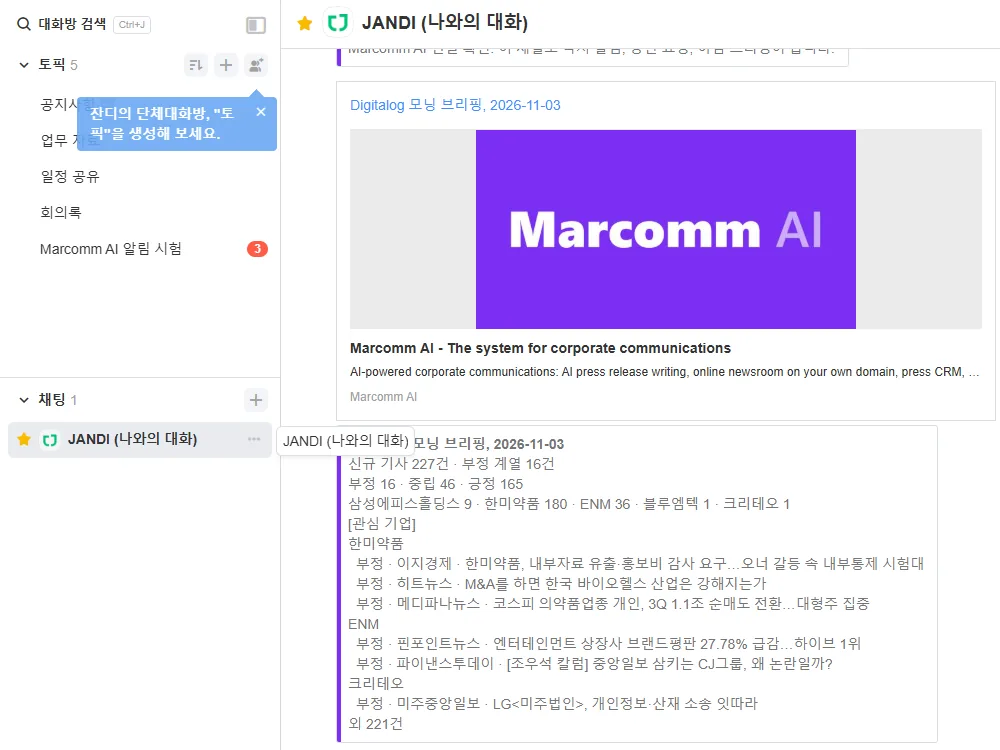
En met een tweede verbinding ook in je eigen 1:1-chat.
Iedereen die de webhook-URL heeft, kan in dat onderwerp of die chat posten. Plak hem dus alleen in Marcomm.
Marcomm bewaart de webhook-URL versleuteld en toont alleen de laatste tekens. Hij wordt verwijderd wanneer je de bestemming verwijdert of de werkruimte wist.
JANDI ontvangt alleen wat een bericht toont, zoals de kop van een artikel, de titel van een persbericht of de gegevens van een goedkeuringsverzoek. Goedkeuringsverzoeken linken terug naar Marcomm, waar de beslissing valt.
Veelgestelde vragen
- Kan ik berichten in mijn eigen 1:1-chat ontvangen?
- Ja. Kies bij het maken van de verbinding in JANDI JANDI onder Chat in plaats van een onderwerp.
- Kan één werkruimte meerdere JANDI-onderwerpen gebruiken?
- Ja. Elke verbinding heeft een eigen URL. Voeg elke verbinding toe als bestemming en kies wat ze ontvangt.