Afbeeldingen uit Google Drive importeren in Marcomm
Koppel je Google Drive-account, kies een afbeelding en kopieer die naar de mediabibliotheek terwijl je een persbericht of blogbericht schrijft.
- 1Ga in Marcomm naar Instellingen → Integraties → Google Drive en kies Verbinden.
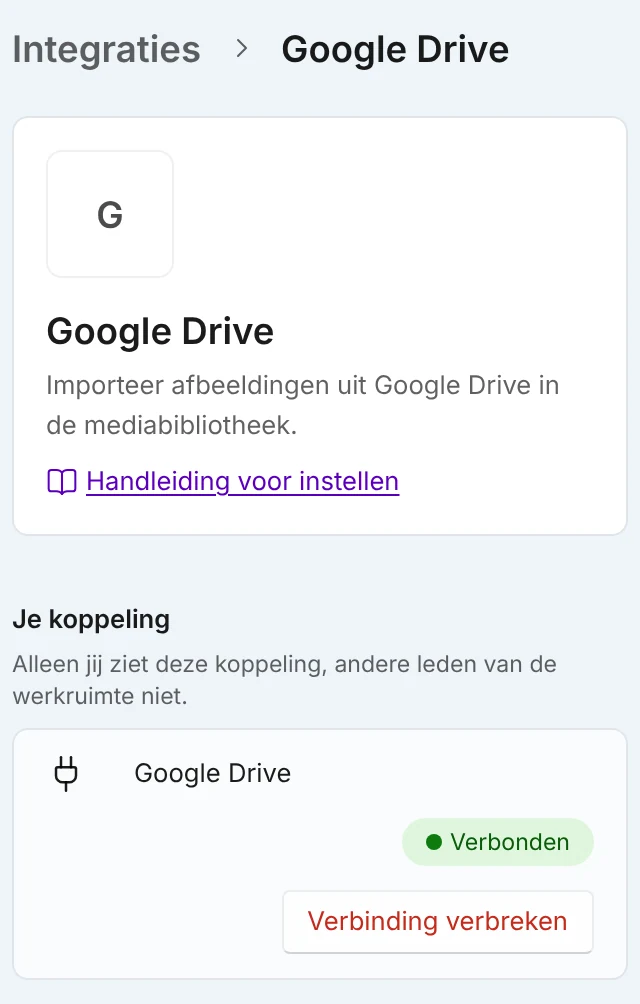
Na het verbinden toont de regel Verbonden en de knop Verbinding verbreken. Alleen jij ziet deze koppeling. - 2Meld je aan bij Google Drive en kies Allow (Toestaan).
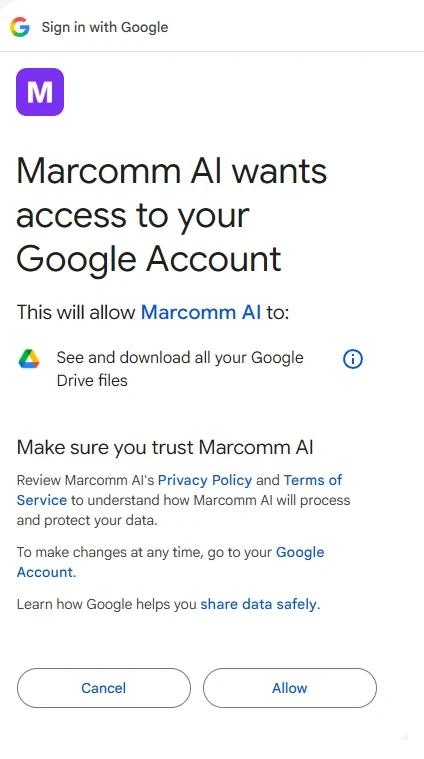
Google vraagt toegang tot de bestanden die je met deze app kiest. Kies Toestaan. - 3Open in de editor van een persbericht of blogbericht de afbeeldingskiezer. Kies in Afbeelding kiezen het tabblad Cloud.
- 4Kies onder Opslag om uit te importeren Google Drive, selecteer Kiezen uit Google Drive en kies een afbeelding.
- 5Marcomm kopieert de afbeelding naar de mediabibliotheek en gebruikt die op de plek waar je bezig was.
Is Google Drive nog niet verbonden, dan toont het tabblad Cloud de knop Koppelen onder Integraties, die deze pagina opent.
Marcomm AI vraagt alleen toegang tot de Google Drive-bestanden die je kiest in de bestandskiezer van Google. De rest van je Drive kan niet worden bekeken en Marcomm AI uploadt, wijzigt of verwijdert niets in Google Drive.
Alleen mappen en afbeeldingen worden getoond, per map de eerste 100 items. Eén afbeelding mag tot 10 MB zijn, en de kopie telt mee voor de opslag van de workspace, net als elke upload.
Ieder verbindt zijn eigen account, en alleen die persoon ziet de koppeling. Om te stoppen kies je op dezelfde pagina Verbinding verbreken. Al gekopieerde afbeeldingen blijven in de mediabibliotheek.
Veelgestelde vragen
Nee. Alleen de gekozen afbeelding wordt één keer gekopieerd. Latere wijzigingen in Google Drive komen niet in de kopie in de mediabibliotheek.
Overal waar Marcomm Afbeelding kiezen opent, bijvoorbeeld in de editor voor persberichten en blogberichten.