Conectar o Zapier com uma chave de API pessoal
Com o app do Marcomm AI para o Zapier, inicie Zaps a partir de comunicados de imprensa, posts de blog e eventos de imprensa, e crie, publique e envie esses conteúdos. O app funciona por convite.
- 1No Marcomm, vá para Configurações → Integrações → Zapier para ver o status e os valores de que você precisa.
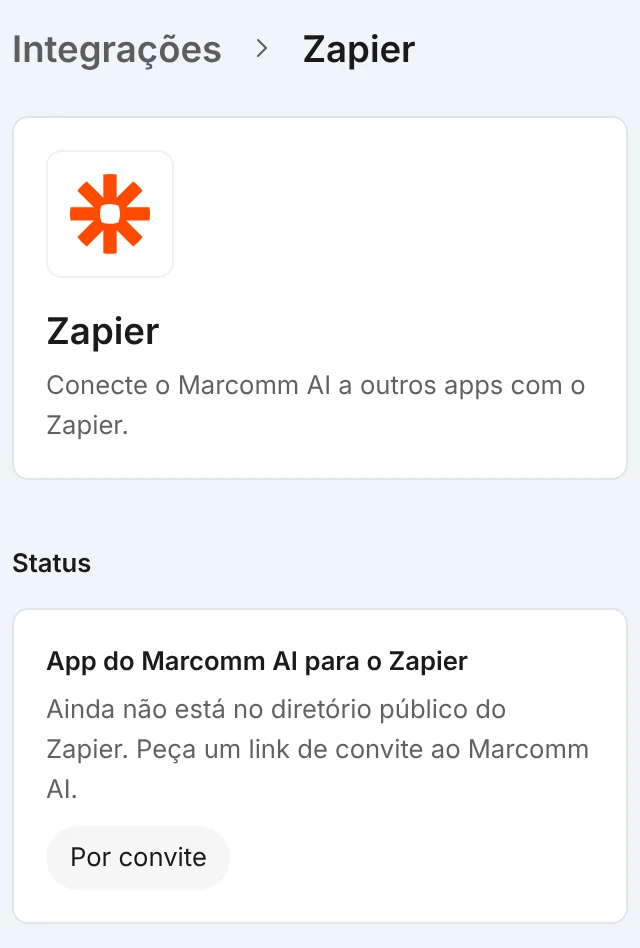
A página do Zapier mostra o status atual, os passos, os valores a copiar e se o acesso à API está aprovado para este espaço de trabalho. - 2Abra Configurações → API. Se o espaço de trabalho ainda não tiver acesso à API, um proprietário ou administrador preenche Solicitar acesso à API e seleciona Enviar solicitação.
- 3Depois da aprovação, abra Criar uma chave, escolha Chave pessoal, marque os Escopos necessários e selecione Criar chave. Copie a chave na hora, porque ela aparece só uma vez.
- 4Abra o link de convite enviado pelo Marcomm AI e adicione o app do Marcomm AI à sua conta do Zapier.
- 5Crie um Zap, escolha o Marcomm AI como gatilho ou ação e cole a chave em API Key (chave de API) quando o Zapier pedir a conexão.
Teste antes as etapas de publicar e enviar com um rascunho, porque elas não podem ser desfeitas.
O app ainda não está no diretório público do Zapier, então você precisa de um link de convite do Marcomm AI. Ele tem sete gatilhos: New Press Release, Press Release Approval Requested, Press Release Published, New Blog Post, Blog Post Published, New Press Event e RSVP Invite Updated. As ações criam, atualizam, enviam para aprovação, publicam e enviam comunicados de imprensa, criam e publicam posts de blog, criam eventos de imprensa, e criam, preenchem e enviam convites RSVP. Duas buscas encontram um comunicado de imprensa ou um post de blog.
Os escopos definem o que uma chave pode fazer. Conteúdo (content) lê comunicados de imprensa, posts de blog e eventos de imprensa, Escrever conteúdo (content:write) cria e edita rascunhos, Publicar e enviar (distribution) publica e envia por e-mail, e Aprovações (approvals) cobre as etapas de aprovação. Os três últimos só funcionam com uma Chave pessoal, porque a ação fica registrada em nome de quem criou a chave. Uma Chave do espaço de trabalho só pode ler, e cada chave age com a função e as permissões de quem a criou.
Publicar e enviar não podem ser desfeitos. A API só executa essas ações quando a requisição tem confirm: true ou um cabeçalho Idempotency-Key, e não publica nada e responde 409 enquanto ainda faltar aprovação ou o conteúdo estiver agendado ou sob embargo. Uma nova tentativa com o mesmo Idempotency-Key e a mesma requisição devolve o primeiro resultado por 24 horas, em vez de rodar de novo. Cada etapa de escrita envia uma chave de idempotência gerada a partir do Zap e dos dados de entrada. Se um Zap precisar repetir de propósito exatamente a mesma etapa em menos de 24 horas, preencha Repeat Key com um valor que mude a cada execução.
A API está disponível a partir do plano Team. A equipe do Marcomm AI analisa cada solicitação, e as chaves só funcionam depois da aprovação. Uma chave só pode usar os escopos aprovados para o espaço de trabalho, e cada usuário pode ter até 10 chaves. Por padrão, um espaço de trabalho pode fazer 60 requisições por minuto e 10.000 por dia; acima disso, a API responde 429 com um cabeçalho Retry-After. Para aumentar os limites, use Precisa de limites maiores? em Configurações → API. Para desconectar o Zapier, selecione Revogar ao lado da chave; os sistemas que a usam perdem o acesso na hora.
Perguntas frequentes
Chame
GET https://marcomm.works/api/v1/mecom o cabeçalhoAuthorization: Bearerseguido da sua chave. Funciona com qualquer chave aprovada, sejam quais forem os escopos, e devolve o espaço de trabalho, o nome da chave e os escopos dela.A chave não registra qual serviço a usa, então o Marcomm não marca o cartão do Zapier como conectado. Em Configurações → API você vê quando cada chave foi usada pela última vez.
Não. O app do Zapier pode solicitar a aprovação, e quem aprova decide no Marcomm. Pela API, uma chave pessoal com o escopo Aprovações pode aprovar ou rejeitar.