Conecte o Microsoft Teams ao Marcomm
Receba alertas imediatos, pedidos de aprovação, resultados de aprovação e o resumo em um canal ou chat do Microsoft Teams por meio de um webhook do Workflows.
- 1No Microsoft Teams, abra o canal ou o chat que vai receber as mensagens, abra a opção Workflows dele e crie um fluxo que publique uma mensagem quando receber uma requisição de webhook. Os nomes dos menus podem variar conforme a versão do Teams.
- 2Dê um nome ao fluxo, por exemplo Marcomm AI, e conclua a criação. Copie a URL que o Teams mostra para o fluxo.
- 3No Marcomm, vá em Configurações → Integrações → Microsoft Teams, informe um nome, cole a URL em URL do webhook e selecione Adicionar.
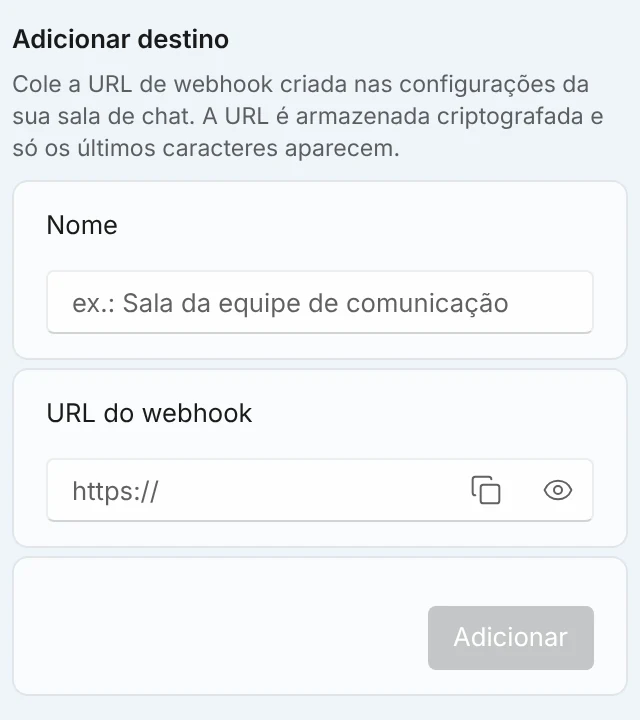
Configurações → Integrações → Microsoft Teams. - 4Selecione Enviar mensagem de teste. Ela chega ao canal ou chat que você escolheu.
- 5Use os botões de alternância para escolher o que cada destino recebe: Alertas imediatos, Solicitações de aprovação e resultados e Resumo.
Quem tiver a URL do fluxo pode publicar nesse canal ou chat, então cole a URL somente no Marcomm.
O Marcomm guarda a URL criptografada e mostra apenas os últimos caracteres. Ela é excluída quando você remove o destino ou exclui o espaço de trabalho.
O Teams recebe apenas o que a mensagem mostra, como o título de uma matéria, o título de um press release ou os dados de um pedido de aprovação e do resultado. As decisões são tomadas no Marcomm: a mensagem tem um link para o item.
No Teams, adicione o app Marcomm AI e envie qualquer mensagem. O e-mail da sua conta Teams deve ser idêntico ao seu e-mail de login do Marcomm. Se os e-mails forem diferentes, a conversa não é vinculada, nenhuma mensagem direta é enviada e só a sala definida como destino recebe o alerta. Na página desta integração no Marcomm, a seção Mensagens diretas mostra seu e-mail de login para você comparar.
Perguntas frequentes
O Marcomm envia alertas imediatos, pedidos de aprovação, resultados das aprovações e resumos para o canal do Teams que você conectar. Você também recebe mensagens em conversa individual se disser qualquer coisa ao bot Marcomm AI no Teams e, nesse caso, o e-mail da sua conta do Teams precisa ser igual ao e-mail de login do Marcomm. A aprovação e a rejeição acontecem na tela do Marcomm que o link da mensagem abre.
Não. A mensagem tem um link para o item no Marcomm, onde o aprovador decide. Depois, o resultado é publicado no Teams como uma nova mensagem.
Verifique se o fluxo está ativado no Teams e se a URL foi copiada por inteiro. O Marcomm mostra, ao lado do destino, o erro recebido do Teams.
Copie a URL atual do fluxo, adicione-a no Marcomm como um novo destino e remova o antigo.