Conectar o Google Chat ao Marcomm
Receba alertas imediatos, pedidos de aprovação e o digest em um espaço do Google Chat, inclusive em um espaço privado em que só você está.
- 1No Google Chat, abra o espaço que vai receber as mensagens. Para ter seu chat privado, crie um espaço e mantenha o acesso em Private, sem outros membros.
- 2Selecione o nome do espaço no topo, depois Apps & integrations, depois Webhooks, e selecione Add webhooks.
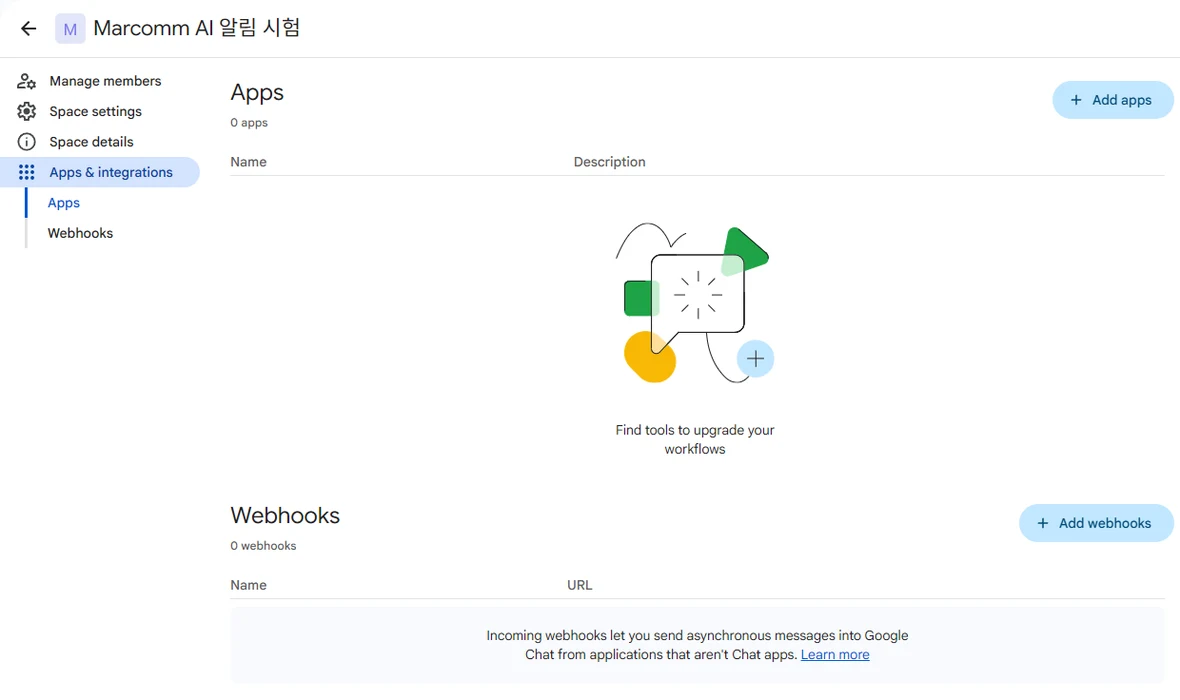
Nome do espaço → Apps & integrations → Webhooks. - 3Digite um nome, como Marcomm AI, e selecione Save. Copie a URL do webhook que aparece ao lado.
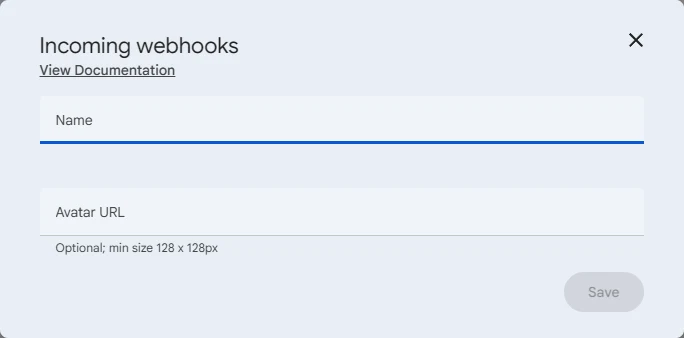
Dê um nome ao webhook e salve. - 4No Marcomm, vá em Configurações → API → Webhooks, escolha Google Chat como tipo, digite um nome, cole a URL em URL do webhook e selecione Adicionar.
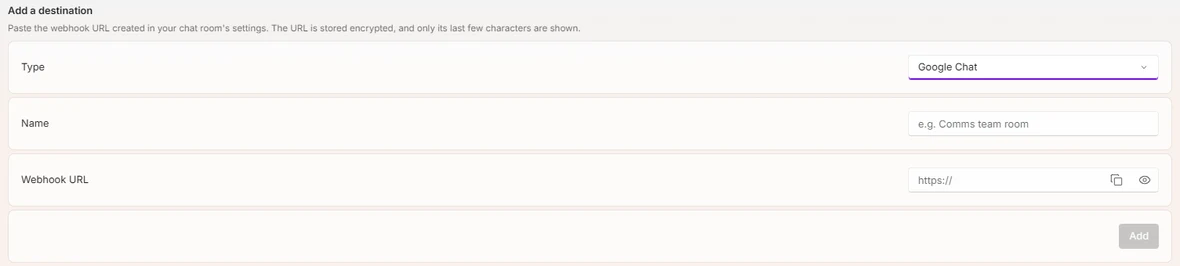
Configurações → API → Webhooks. - 5Selecione Enviar mensagem de teste. A mensagem chega ao espaço pelo webhook que você criou.
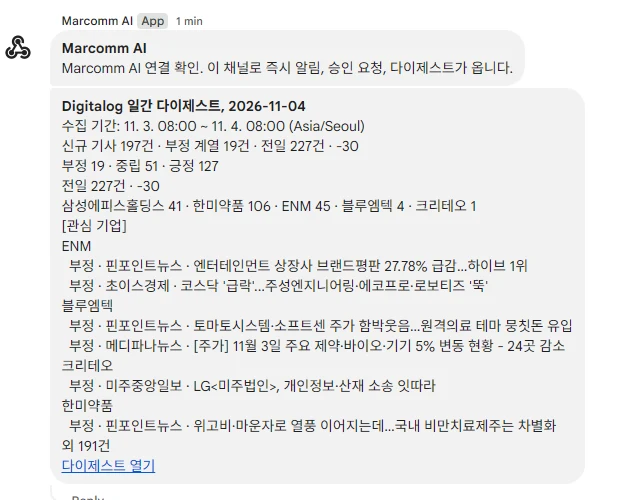
A mensagem chega ao espaço. - 6Para receber mensagens em um espaço compartilhado e em seu espaço privado, crie um webhook em cada um e adicione os dois como destinos.
Quem tiver a URL do webhook pode postar nesse espaço, então cole a URL somente no Marcomm.
O Marcomm guarda a URL do webhook criptografada e mostra só os últimos caracteres. Ela é excluída quando você remove o destino ou exclui o espaço de trabalho.
O Google Chat recebe apenas o que a mensagem mostra, como o título de uma matéria, o título de um release ou os detalhes de um pedido de aprovação. Os pedidos de aprovação têm um link de volta ao Marcomm, onde a decisão é tomada.
Perguntas frequentes
- Posso receber as mensagens em uma mensagem direta?
- Os webhooks do Google Chat funcionam só em espaços. Para um chat privado, crie um espaço apenas com você e adicione o webhook dele.
- Não vejo Apps & integrations nem Webhooks.
- O administrador do Google Workspace pode ter desativado os webhooks. Peça a ele que permita webhooks de entrada para sua organização.