Importar imagens do OneDrive para o Marcomm
Conecte sua conta OneDrive e, enquanto escreve um comunicado de imprensa ou uma publicação do blog, navegue pelas suas pastas e copie uma imagem para a biblioteca de mídia.
- 1No Marcomm, vá para Configurações → Integrações → OneDrive · SharePoint e selecione Conectar.
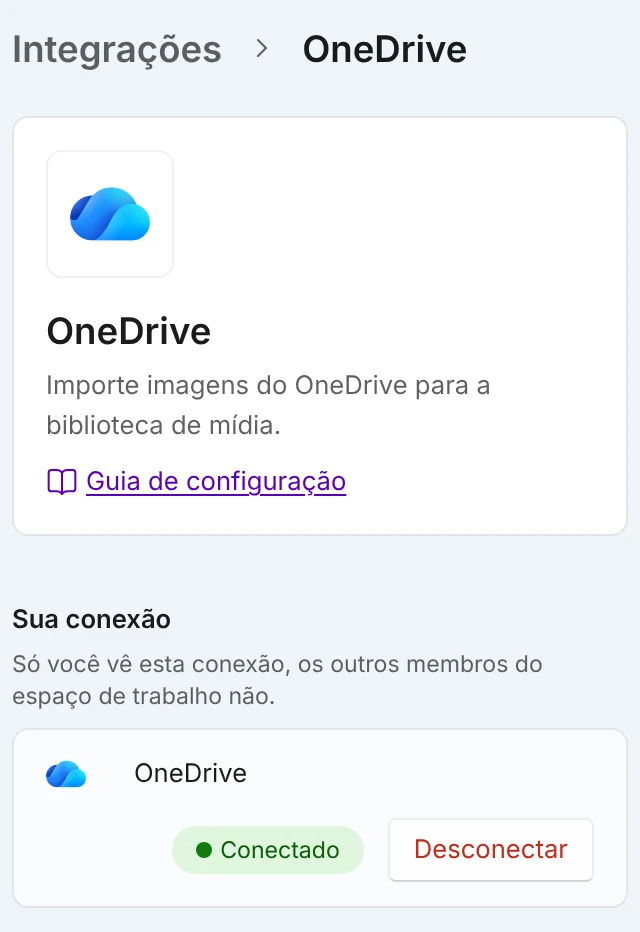
Depois de conectar, a linha mostra Conectado e o botão Desconectar. Só você vê esta conexão. - 2Entre no OneDrive e selecione Accept (Aceitar).
- 3No editor de um comunicado de imprensa ou de uma publicação do blog, abra o seletor de imagem. Em Escolher uma imagem, selecione a guia Nuvem.
- 4Em Armazenamento para importar, escolha o OneDrive, abra uma pasta e selecione uma imagem.
- 5O Marcomm copia a imagem para a biblioteca de mídia e a usa onde você estava trabalhando.
Se o OneDrive ainda não estiver conectado, a guia Nuvem mostra Conectar em Integrações, que abre esta página.
O Marcomm AI pede só permissão para ler seus arquivos do OneDrive para você navegar por eles. O Marcomm AI nunca envia, altera ou exclui nada no OneDrive.
Só aparecem pastas e imagens, e cada pasta mostra os primeiros 100 itens. Cada imagem pode ter até 10 MB, e a cópia conta no armazenamento do espaço de trabalho como qualquer upload.
Cada pessoa conecta a própria conta, e só ela vê a conexão. Para parar, selecione Desconectar na mesma página. As imagens já copiadas continuam na biblioteca de mídia.
Perguntas frequentes
Não. Só a imagem escolhida é copiada, uma vez. Mudanças feitas depois no OneDrive não chegam à cópia na biblioteca de mídia.
Em qualquer lugar em que o Marcomm abra Escolher uma imagem, por exemplo no editor de comunicados de imprensa e publicações do blog.