Mostrar eventos do Outlook Calendar no calendário do Marcomm
Conecte sua conta Microsoft para ver seus eventos ao lado dos comunicados de imprensa, publicações do blog e eventos de imprensa agendados. Por padrão é somente leitura e, se você permitir uma permissão opcional, o Marcomm AI também pode adicionar automaticamente seus itens agendados ao seu calendário.
- 1No Marcomm, vá para Configurações → Integrações → Outlook Calendar e selecione Conectar.
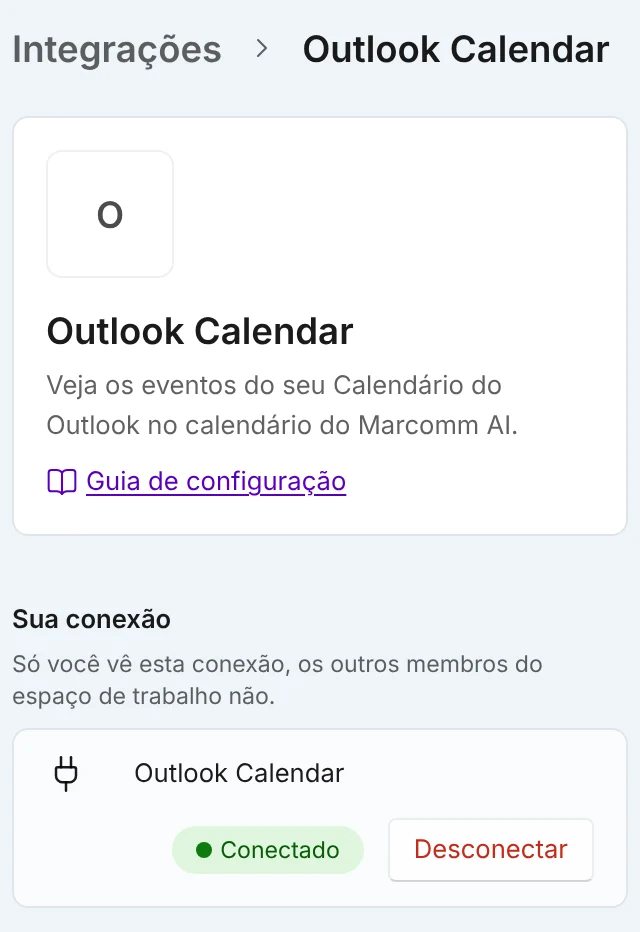
Selecione Conectar. Depois de conectar, escolha na mesma página os calendários a exibir. - 2Entre na sua conta Microsoft e selecione Accept (Aceitar) na tela de consentimento.
- 3De volta ao Marcomm, escolha até 10 calendários em Calendários a exibir. Até você mudar, só seu calendário principal aparece.
- 4Abra a visualização Calendário de comunicados de imprensa, publicações do blog ou eventos de imprensa e ative o Outlook Calendar em Calendários externos.
Só você vê seus eventos. Os outros membros do espaço de trabalho não veem sua conexão nem seu calendário.
O Marcomm AI pede permissão para ler seus calendários e, opcionalmente, permissão para editar eventos. Em contas corporativas ou de estudante, a leitura inclui os calendários compartilhados com você. Isso abrange todos os seus eventos do Outlook e do Teams. A permissão de edição é usada só para “Enviar automaticamente os itens agendados” e, se você a desativar na tela de consentimento, apenas a leitura é conectada. O Marcomm AI lê os eventos apenas enquanto você vê o calendário e não os guarda nos servidores. Mesmo que você permita a edição e ative o envio automático, ele só adiciona os itens agendados do Marcomm AI como eventos e atualiza esses mesmos eventos: não altera nem exclui seus outros eventos e não convida ninguém.
Para parar, selecione Desconectar na mesma página. Seus eventos deixam de aparecer no calendário do Marcomm na hora.
Perguntas frequentes
Não. Uma conexão de calendário pertence a quem a criou, e só essa pessoa vê os eventos.
A conta pode não ter caixa de correio do Outlook. Conecte uma conta Microsoft que tenha. Calendários compartilhados com você só aparecem em contas corporativas ou de estudante.