Publicar posts do blog no Webflow
Faça login no Webflow uma vez e publique seus posts do blog já publicados na coleção do blog do seu site Webflow, ao vivo ou como rascunho.
- 1No Marcomm, vá para Configurações → Integrações → Webflow Blog. Só os administradores do espaço de trabalho podem conectá-lo.
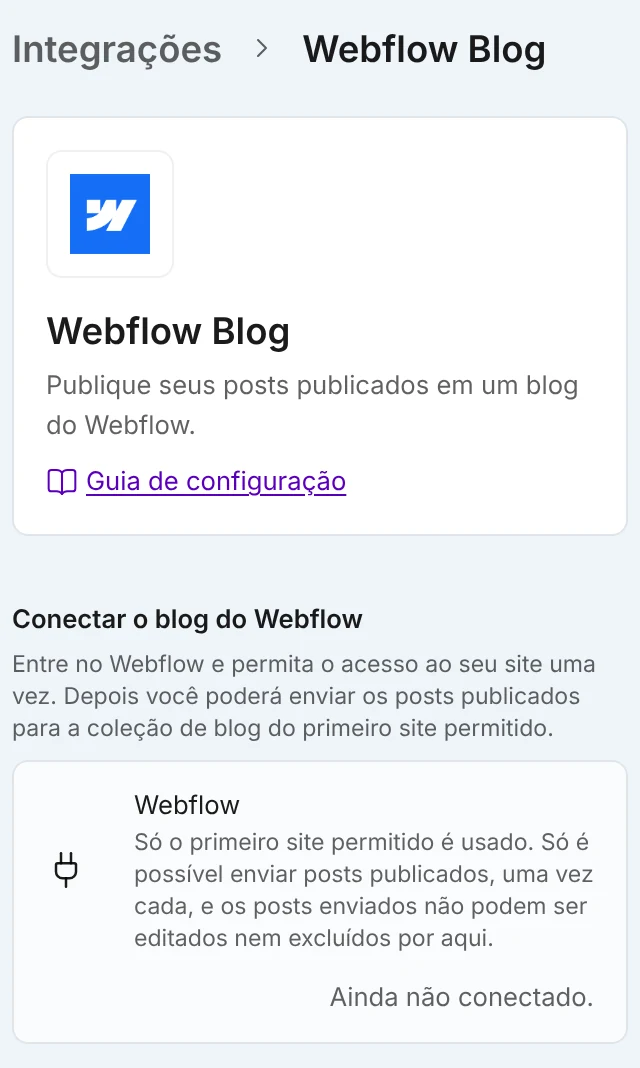
Selecione Conectar com o Webflow e permita o acesso ao seu site. Não é preciso token. - 2Selecione Conectar com o Webflow. Não é preciso token.
- 3Faça login no Webflow e permita o acesso ao seu site.
O Webflow mostra o que o aplicativo pode ler e alterar. Escolha seu site ou espaço à direita e selecione Authorize App (Autorizar aplicativo). - 4Abra um post do blog publicado no editor, escolha Enviar para no menu ⋯ e depois Webflow.
- 5Confira Visibilidade e selecione Publicar. Quando terminar, selecione Abrir no Webflow para ver o post.
Defina Visibilidade padrão ao publicar na mesma página de configurações. A janela seleciona esse valor primeiro, e você pode mudá-lo em cada post.
O Marcomm envia o título, o subtítulo, o resumo e o corpo, com títulos, listas, citações e links. Imagens, tabelas e conteúdos incorporados são ignorados. O Webflow não tem um campo para a página original, então o Marcomm adiciona no fim a linha “Originally published at” com um link para seu post do blog. A linha só é adicionada quando seu blog do Marcomm é público.
Público publica o item ao vivo e Rascunho o salva como rascunho. O Marcomm usa o primeiro site que você permitir e a coleção do blog dele: a que tem no nome blog, post, article ou news, ou a única coleção. Se essa coleção tiver campos obrigatórios além do nome, do slug e de um corpo em rich text, a conexão é recusada.
No menu só aparecem posts publicados, e só as pessoas com acesso total ao blog podem enviá-los. Na primeira vez, o post é adicionado ao Webflow. Se você enviar de novo, esse mesmo post é atualizado, então uma alteração posterior no Marcomm chega ao Webflow sem criar uma cópia. O Marcomm não pode excluir o post lá, e um post que já é público não pode voltar a ser rascunho por aqui. A janela também mostra Abrir no Webflow.
A conexão pertence ao espaço de trabalho, e só os administradores podem criá-la, substituí-la ou desconectá-la. O acesso salvo é criptografado e nunca é exibido de novo. Depois de Desconectar, os posts que já estão no Webflow continuam lá, mas o Marcomm esquece quais enviou, então enviar um de novo cria uma segunda cópia.
Perguntas frequentes
Publique o site Webflow uma vez no Designer e envie de novo, ou escolha Rascunho para enviá-lo como rascunho.
Um administrador seleciona Desconectar em Configurações → Integrações → Webflow Blog. Os posts que já estão no Webflow continuam lá.