Criar links de reunião do Teams para eventos de imprensa
Conecte sua conta Microsoft uma vez e crie com um clique um link do Teams para um evento de imprensa. O link entra no convite e no evento do calendário.
- 1No Marcomm, vá para Configurações → Integrações → Microsoft Teams. Na seção Microsoft Teams Meetings, selecione Conectar.
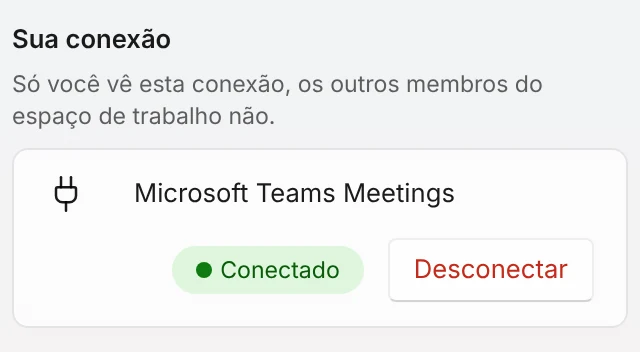
Depois de conectar, a linha mostra Conectado e o botão Desconectar. Só você vê esta conexão. - 2Entre na sua conta Microsoft e selecione Accept (Aceitar) na tela de consentimento.
- 3Abra um evento de imprensa e vá para o campo Link da reunião online.
- 4Selecione Criar link do Teams. O Marcomm cria uma reunião online com o título do evento e os horários de início e fim.
- 5O link é preenchido no campo e entra no convite e no evento do calendário. Se o campo já tiver um link, o Marcomm pergunta antes de substituí-lo.
Se você ainda não conectou, o botão abaixo do campo mostra Conectar o Teams e abre a página da integração.
O Marcomm AI pede só para ler e criar suas reuniões online e ler o e-mail da sua conta. Não lê seu calendário e não guarda as reuniões criadas.
Cada pessoa conecta a própria conta, e só ela vê a conexão. Para parar, selecione Desconectar na mesma página. Os links já salvos nos seus eventos de imprensa continuam lá.
As mensagens de chat configuradas mais acima na mesma página (alertas, solicitações de aprovação, resumo) são separadas. Os links de reunião funcionam sem elas.
Perguntas frequentes
Sim. O campo Link da reunião online também aceita um link do Teams, Google Meet ou Zoom que você mesmo colar.
As reuniões do Teams só podem ser criadas com uma conta corporativa ou escolar (Microsoft 365). Ao conectar uma conta pessoal, como hotmail ou outlook.com, nenhuma reunião é criada.