Conecte o monday.com e crie itens
Conecte o monday.com uma única vez e crie um item a partir de um press release, de uma publicação do blog ou de um evento de imprensa, com um link de volta ao rascunho.
- 1No Marcomm, vá para Configurações → Integrações → monday.com e selecione Conectar.
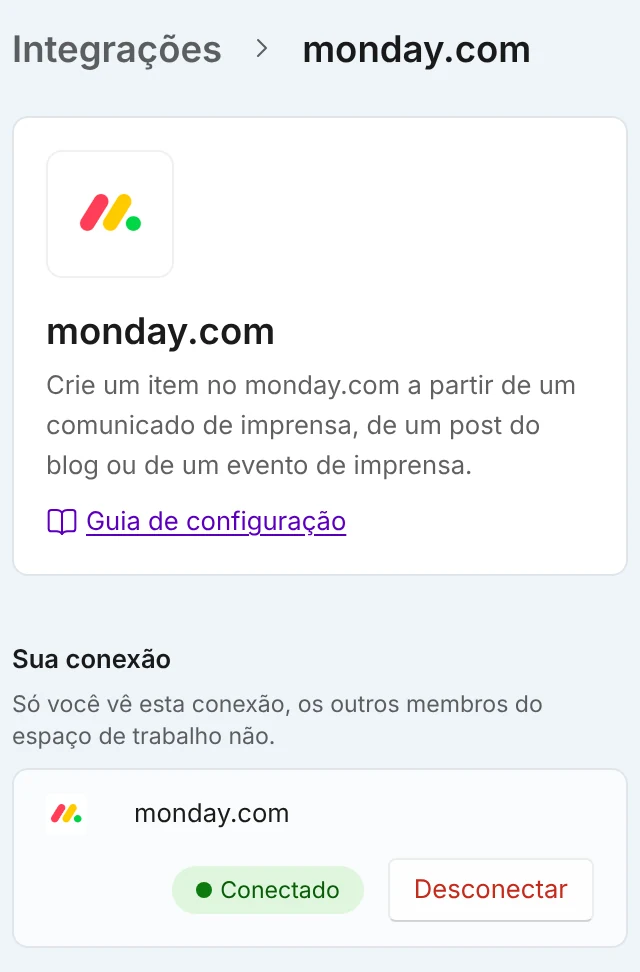
Depois de conectar, a conexão aparece como Conectado. Desconectar fica na mesma linha. - 2Entre no monday.com e selecione Authorize (Autorizar) na tela de consentimento dele.
Na tela de consentimento do monday.com, confira as permissões e selecione Authorize (Autorizar). - 3Abra um press release ou uma publicação do blog no editor, ou um evento de imprensa, e selecione Criar tarefa no menu no alto. Depois escolha monday.com.
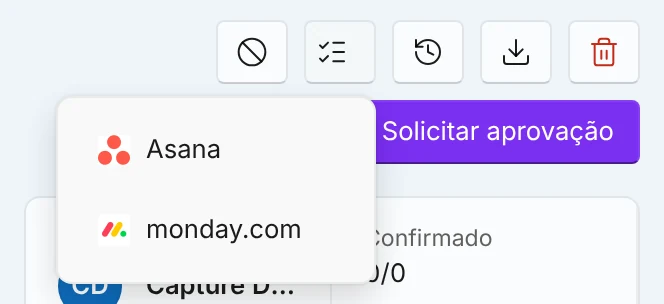
Em um press release, uma publicação do blog ou um evento de imprensa, abra Criar tarefa no alto e escolha monday.com. - 4Escolha o quadro e, se quiser, adicione uma observação.
Escolha o quadro e, se quiser, adicione uma observação. Nada é criado até você selecionar Criar tarefa. - 5Selecione Criar tarefa. Quando terminar, selecione Abrir no monday.com para ver o resultado.
Quando o item for criado, selecione Abrir no monday.com para vê-lo.
O Marcomm guarda na sua conta um quadro padrão para a conexão com o monday.com, e a janela Criar uma tarefa o seleciona primeiro. Você define isso em Configurações → Integrações → monday.com.
Cada vez que você seleciona Criar tarefa, o Marcomm cria um item do monday.com com o título do press release, da publicação ou do evento de imprensa, um link de volta ao Marcomm e o status atual. Sua observação é adicionada à descrição. No monday.com, o status, sua observação e o link ficam na primeira atualização do item.
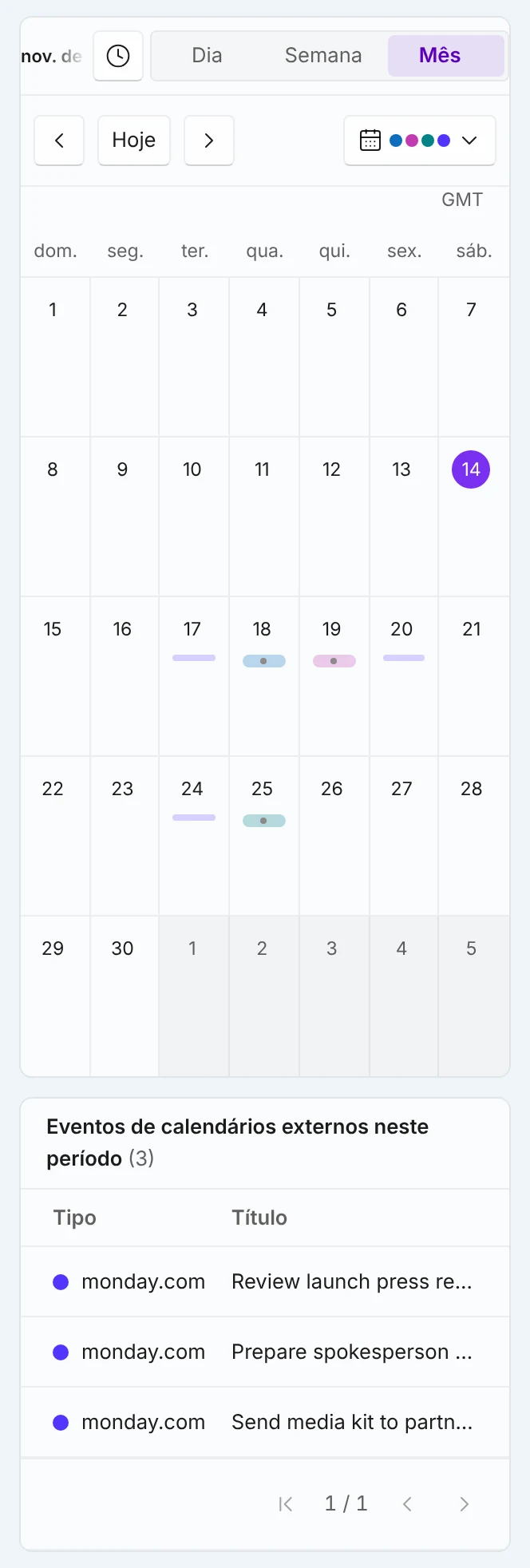
O item criado é uma cópia única, então mudanças feitas depois em um dos lados não passam para o outro. À parte, os itens atribuídos a você que têm data de entrega aparecem somente para leitura no calendário do Marcomm. Em Configurações → Integrações → monday.com, você escolhe quais quadros aparecem; enquanto não mudar nada, aparecem os itens dos seus quadros. O Marcomm nunca edita nem exclui itens que você mesmo criou. Ele só altera os itens que criou pela opção Enviar automaticamente os itens agendados, e apenas o título e a data; nunca os exclui. A tela de consentimento do monday.com mostra o amplo escopo de permissões definido pelo monday.com, mas o Marcomm só faz o que está descrito aqui.
Em Configurações → Integrações → monday.com, ative Enviar automaticamente os itens agendados e os press releases, publicações do blog e eventos de imprensa agendados desse espaço de trabalho são adicionados ao seu quadro padrão como itens, a cada hora mais ou menos, com a data gravada na primeira coluna de data do quadro (um quadro sem coluna de data recebe o item sem data). Se um título ou uma data mudar, o Marcomm atualiza o mesmo item. Ele nunca exclui um item. As datas são tomadas em UTC, então um item agendado logo depois da meia-noite local pode cair no dia anterior.
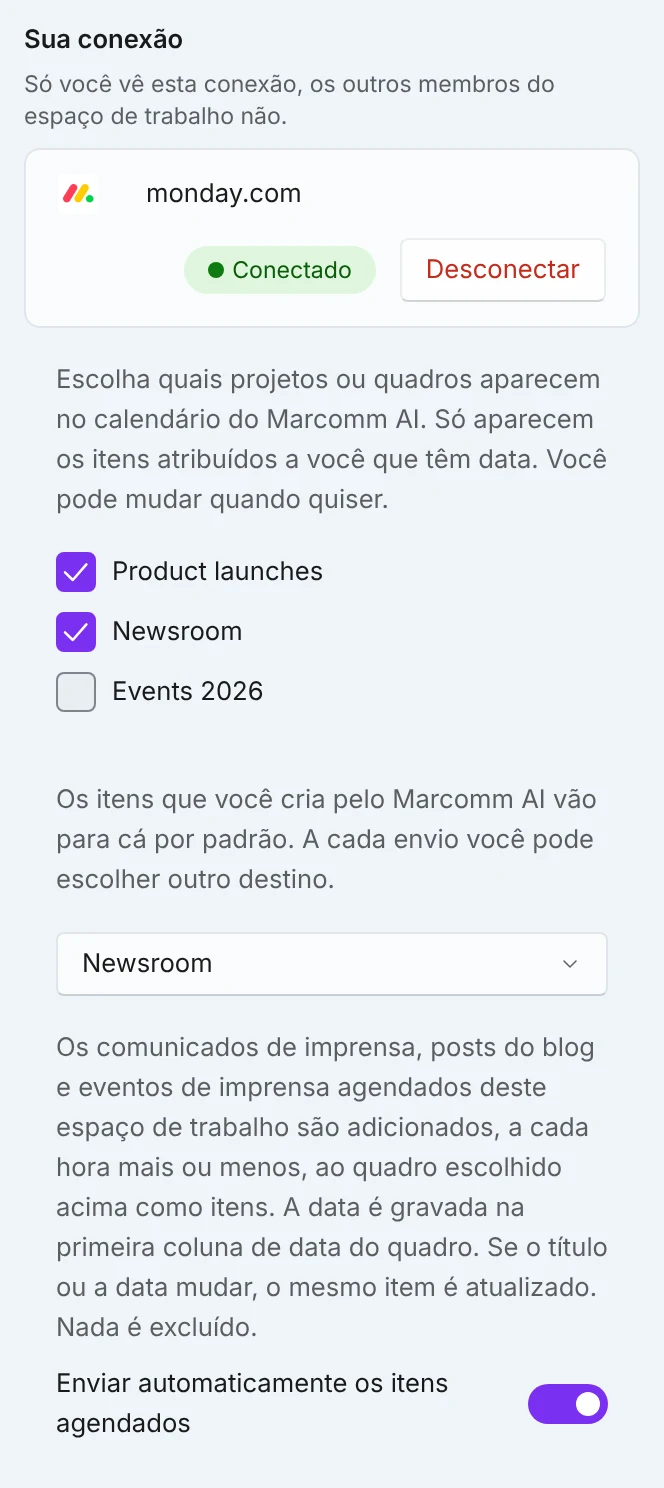
Cada pessoa conecta a própria conta, e uma conexão só aparece para quem a fez. Os itens são criados em seu nome. Ao selecionar Desconectar na mesma página de Integrações, o token de acesso salvo é excluído.
No monday.com, abra um item criado pelo Marcomm e selecione a aba Marcomm AI. Ela mostra se a origem é um press release, uma publicação do blog ou um evento de imprensa, o status no momento em que o item foi criado e um botão que a abre no Marcomm. O botão Create a press release draft with AI cria no Marcomm um rascunho de press release com IA a partir do texto do item. Ele usa os créditos de IA do espaço de trabalho que você selecionar, e você revisa o rascunho no Marcomm. Para usar essa aba, reconecte antes o Marcomm AI no monday.com.
Se um press release, uma publicação do blog ou um evento de imprensa estiver esperando sua decisão, a mesma aba mostra os botões Approve e Reject. Para rejeitar, é preciso escrever um comentário. A decisão é registrada na sua própria conta do Marcomm, exatamente como se você decidisse no Marcomm. Se não for sua vez ou se a decisão já tiver sido tomada, a aba mostra apenas o status.
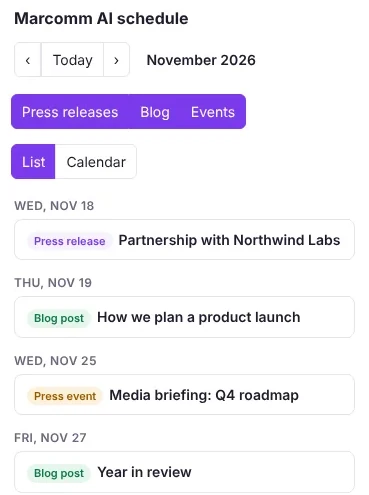
No monday.com, adicione a visualização Marcomm AI Schedule a um quadro (Add view) para ver, em uma lista mensal ou em um calendário, os press releases, publicações do blog e eventos de imprensa agendados e publicados dos seus espaços de trabalho do Marcomm. Ela é somente leitura: selecione um item para ver o tipo, o horário e o status, ou Open in Marcomm AI para abri-lo no Marcomm. Você vê apenas o que já pode ver no Marcomm. A visualização está em inglês, e o monday.com precisa estar conectado no Marcomm antes (Configurações → Integrações → monday.com).
Perguntas frequentes
O Marcomm cria um item do monday.com a partir de um comunicado de imprensa, de um post do blog ou de um evento de imprensa, com o título, o status atual e um link de volta ao rascunho na primeira atualização. Você também pode enviar automaticamente os itens agendados para um quadro padrão, a cada hora mais ou menos, escrever um rascunho de comunicado com IA na visualização do item, aprovar ou rejeitar ali e ver o calendário de publicação na visualização do quadro. O Marcomm nunca edita nem exclui os itens que você já tem.
O Marcomm pode ter perdido o acesso, ou sua conta pode não ter quadros. Se o acesso foi removido, a janela avisa; reconecte em Configurações → Integrações → monday.com. O Marcomm lista os 100 quadros do monday.com usados mais recentemente, então abra uma vez no monday.com o quadro que está faltando e tente de novo.
O Marcomm os adiciona como a primeira atualização do item. Se ela não aparecer, reconecte o monday.com em Configurações → Integrações → monday.com, permita as permissões solicitadas e confira se você pode publicar atualizações nesse quadro.
Não no caso do item criado: título, link e status são uma cópia única que o Marcomm não lê de volta. Já os itens atribuídos a você que têm data de entrega aparecem no calendário do Marcomm e são lidos de novo a cada vez que você o abre.
Sim. Cada vez cria um novo item. O Marcomm não verifica os que você já criou antes.
Selecione Desconectar em Configurações → Integrações → monday.com. O token salvo é excluído. Você também pode remover o Marcomm AI dos aplicativos conectados no monday.com.