Blogbeiträge auf Webflow veröffentlichen
Melden Sie sich einmal bei Webflow an und veröffentlichen Sie dann Blogbeiträge in der Blog-Sammlung Ihrer Webflow-Website, live oder als Entwurf.
- 1Öffnen Sie in Marcomm Einstellungen → Integrationen → Webflow Blog. Nur Administratoren des Workspace können die Verbindung herstellen.
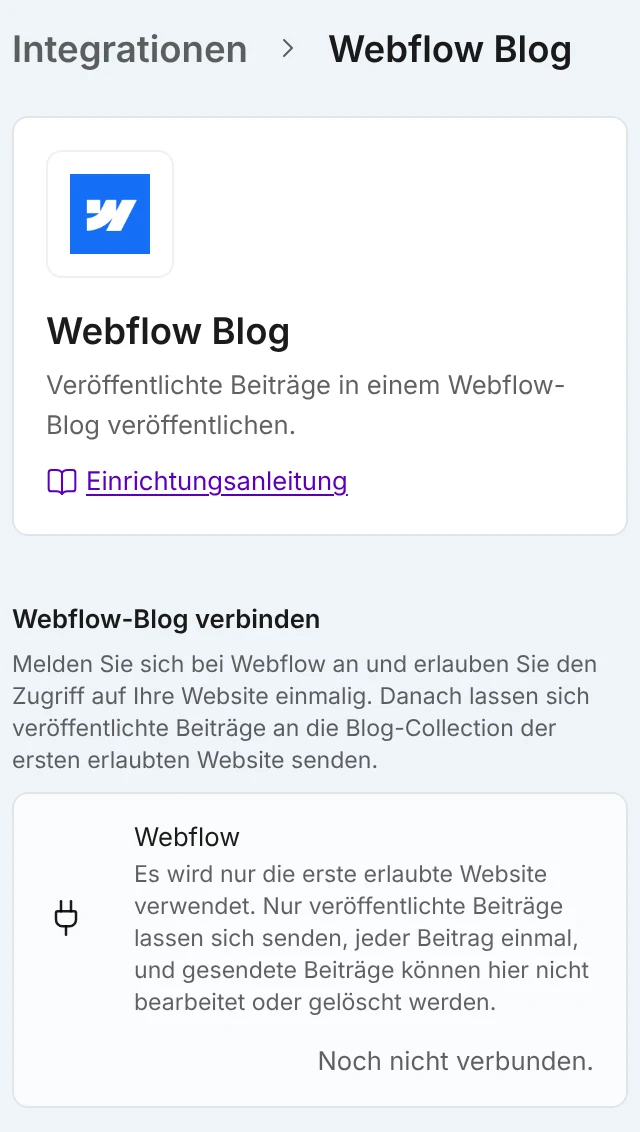
Wählen Sie Mit Webflow verbinden und erlauben Sie den Zugriff auf Ihre Website. Ein Token ist nicht nötig. - 2Wählen Sie Mit Webflow verbinden. Ein Token ist nicht nötig.
- 3Melden Sie sich bei Webflow an und erlauben Sie den Zugriff auf Ihre Website.
Webflow zeigt, was die App lesen und ändern darf. Wählen Sie rechts Ihre Website oder Ihren Workspace und dann Authorize App (App autorisieren). - 4Öffnen Sie einen veröffentlichten Blogbeitrag im Editor, wählen Sie im Menü ⋯ Senden an und dann Webflow.
- 5Prüfen Sie Sichtbarkeit und wählen Sie Veröffentlichen. Danach wählen Sie Auf Webflow öffnen, um den Beitrag anzusehen.
Legen Sie auf derselben Einstellungsseite Standardsichtbarkeit beim Veröffentlichen fest. Der Dialog wählt diesen Wert zuerst, und Sie können ihn für jeden Beitrag ändern.
Marcomm sendet Titel, Untertitel, Auszug und Text mit Überschriften, Listen, Zitaten und Links. Bilder, Tabellen und Einbettungen werden übersprungen. Webflow hat kein Feld für die Originalseite. Deshalb fügt Marcomm am Ende die Zeile „Originally published at“ mit einem Link zu Ihrem Blogbeitrag ein. Die Zeile wird nur eingefügt, wenn Ihr Marcomm-Blog öffentlich ist.
Öffentlich veröffentlicht das Element live, Entwurf speichert es als Entwurf. Marcomm nutzt die erste freigegebene Website und ihre Blog-Sammlung: eine, deren Name blog, post, article oder news enthält, oder die einzige Sammlung. Hat diese Sammlung Pflichtfelder außer Name, Slug und einem Rich-Text-Inhalt, wird die Verbindung abgelehnt.
Im Menü erscheinen nur veröffentlichte Beiträge, und senden kann nur, wer vollen Zugriff auf den Blog hat. Beim ersten Mal wird der Beitrag zu Webflow hinzugefügt. Beim erneuten Senden wird derselbe Beitrag aktualisiert, sodass eine spätere Änderung in Marcomm ohne Kopie auf Webflow ankommt. Marcomm kann den Beitrag dort nicht löschen, und ein bereits öffentlicher Beitrag lässt sich von hier aus nicht wieder auf Entwurf setzen. Der Dialog zeigt außerdem Auf Webflow öffnen.
Die Verbindung gehört zum Workspace, und nur Administratoren können sie herstellen, ersetzen oder trennen. Gespeicherte Zugangsdaten werden verschlüsselt abgelegt und nie wieder angezeigt. Nach Trennen bleiben bereits gesendete Beiträge auf Webflow, aber Marcomm vergisst, welche Beiträge es gesendet hat. Ein erneutes Senden erzeugt daher eine zweite Kopie.
FAQs
Veröffentlichen Sie Ihre Webflow-Website einmal im Designer und senden Sie erneut, oder wählen Sie Entwurf und senden Sie den Beitrag als Entwurf.
Ein Administrator wählt Trennen unter Einstellungen → Integrationen → Webflow Blog. Bereits gesendete Beiträge bleiben auf Webflow.