Teams-Meeting-Links für Presse-Events erstellen
Verbinden Sie Ihr Microsoft-Konto einmal und erstellen Sie dann mit einem Klick einen Teams-Link für ein Presse-Event. Der Link kommt in die Einladung und in den Kalendereintrag.
- 1Öffnen Sie in Marcomm Einstellungen → Integrationen → Microsoft Teams. Wählen Sie im Bereich Microsoft Teams Meetings die Option Verbinden.
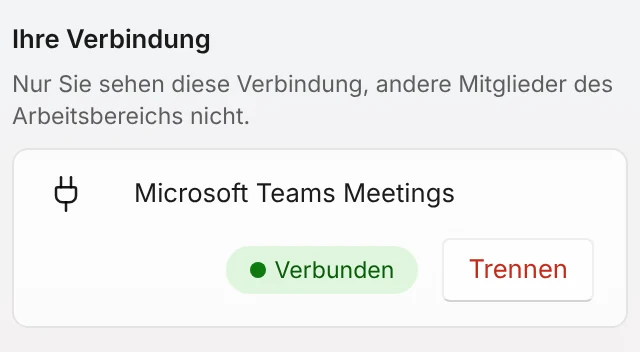
Nach dem Verbinden zeigt die Zeile Verbunden und die Schaltfläche Trennen. Nur Sie sehen diese Verbindung. - 2Melden Sie sich mit Ihrem Microsoft-Konto an und wählen Sie auf dem Zustimmungsbildschirm Accept (Akzeptieren).
- 3Öffnen Sie ein Presse-Event und gehen Sie zum Feld Link zum Online-Meeting.
- 4Wählen Sie Teams-Link erstellen. Marcomm erstellt ein Online-Meeting mit dem Titel des Events sowie Beginn und Ende.
- 5Der Link wird in das Feld eingetragen und in die Einladung und den Kalendereintrag übernommen. Steht im Feld schon ein Link, fragt Marcomm, bevor es ihn ersetzt.
Wenn Sie noch nicht verbunden sind, heißt die Schaltfläche unter dem Feld Teams verbinden und öffnet die Integrationsseite.
Marcomm AI fragt nur an, Ihre Online-Meetings zu lesen und zu erstellen und die E-Mail-Adresse Ihres Kontos zu lesen. Es liest Ihren Kalender nicht und speichert die erstellten Meetings nicht.
Jede Person verbindet ihr eigenes Konto, und nur sie sieht die Verbindung. Zum Beenden wählen Sie auf derselben Seite Trennen. Bereits in Presse-Events gespeicherte Links bleiben erhalten.
Die Chatnachrichten weiter oben auf derselben Seite (Benachrichtigungen, Freigabeanfragen, Digest) sind davon getrennt. Meeting-Links funktionieren auch ohne sie.
FAQs
Ja. Das Feld Link zum Online-Meeting nimmt auch einen Teams-, Google Meet- oder Zoom-Link auf, den Sie selbst einfügen.
Teams-Meetings lassen sich nur mit einem Geschäfts-, Schul- oder Unikonto (Microsoft 365) erstellen. Bei einem privaten Konto wie hotmail oder outlook.com werden keine Meetings erstellt.