NAVER WORKS mit Marcomm verbinden
Erhalten Sie Sofortmeldungen, Freigabeanfragen und den Digest über einen NAVER-WORKS-Bot, im 1:1-Chat oder in einem Chatraum.
- 1Öffnen Sie in der NAVER WORKS Developer Console API → ClientApp und fügen Sie eine App mit den Scopes bot und user.read hinzu.
- 2Kopieren Sie die Client ID und das Client Secret. Erstellen Sie unter Service Account ein Konto, wählen Sie neben Private Key die Option Issue / Reissue und laden Sie die .key-Datei herunter.
- 3Öffnen Sie Bot, registrieren Sie einen Bot für die App und notieren Sie seine Bot ID, eine Zahl. Geben Sie den Bot für die Personen frei, die die Nachrichten erhalten sollen.
- 4Fügen Sie in der NAVER WORKS Admin-Konsole den registrierten Bot hinzu, damit Mitglieder ihn nutzen können. Ein nur in der Developer Console registrierter Bot steht Mitgliedern nicht zur Verfügung.
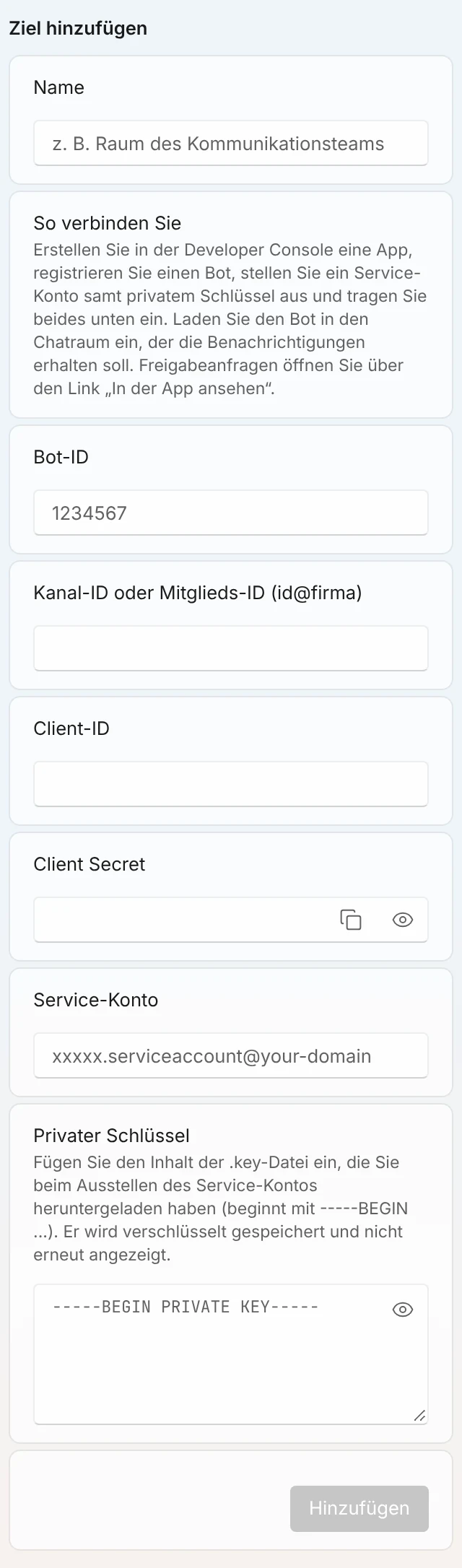
Einstellungen → Integrationen → NAVER WORKS. - 5Geh in Marcomm zu Einstellungen → Integrationen → NAVER WORKS, gib einen Namen, die Bot ID und den Empfänger ein, dann Client ID, Client Secret, Service Account und den Inhalt der .key-Datei, und wähle Hinzufügen. Der Empfänger ist eine Mitglieds-ID (id@company) für einen 1:1-Chat oder die Kanal-ID eines Chatraums, dem der Bot beigetreten ist.
- 6Wählen Sie Testnachricht senden. Sie kommt vom Bot in diesem Chat an.
- 7Möchten Sie im 1:1-Chat und in einem Raum Nachrichten erhalten, fügen Sie beide mit denselben Zugangsdaten als eigenes Ziel hinzu.
Die Mitglieds-ID ist die in der NAVER-WORKS-Admin-Konsole angezeigte (id@company), nicht die E-Mail-Adresse für die Anmeldung.
LINE WORKS und NAVER WORKS laufen im Hintergrund auf demselben Dienst, deshalb lässt sich pro Workspace nur eines von beiden verbinden. Verbinden Sie das, das Ihr Unternehmen nutzt.
Marcomm speichert das Client Secret und den Private Key verschlüsselt und zeigt sie nie wieder an. Sie werden gelöscht, wenn Sie das Ziel entfernen oder das Workspace löschen.
NAVER WORKS erhält nur das, was eine Nachricht zeigt, etwa eine Artikelüberschrift, den Titel einer Pressemitteilung oder die Details einer Freigabeanfrage. Freigabeanfragen verlinken zurück auf Marcomm, wo die Entscheidung fällt.
Der mit dem Workspace verbundene Bot sendet an die Anmelde-E-Mail jedes Empfängers in Marcomm auch eine Direktnachricht. Marcomm findet Ihr Konto anhand der Marcomm-Anmelde-E-Mail. Passt diese nicht zu einer NAVER WORKS-ID, versucht Marcomm es zusätzlich mit der privaten E-Mail aus Ihrem NAVER WORKS-Profil (der Scope user.read ist nötig). Wird kein Konto gefunden, wird keine Direktnachricht gesendet, und der als Ziel festgelegte Chat erhält die Benachrichtigung weiterhin. Jede Person aktiviert die Spalte Messenger in der Tabelle unter Konto → Benachrichtigungen. Auf der Seite dieser Integration zeigt Marcomm im Bereich Direktnachrichten Ihre Anmelde-E-Mail an, damit Sie sie vergleichen können.
Um den Zeitplan Ihres Workspace in Ihren NAVER WORKS-Kalender zu übernehmen, aktivieren Sie unter Konto → Benachrichtigungen den Schalter WORKS-Kalender. Geplante Pressemitteilungen, Blogbeiträge und Presse-Events erscheinen dann wenige Sekunden nach dem Speichern in Ihrem Standardkalender bei NAVER WORKS. Die App benötigt in der Developer Console außerdem die Scopes calendar und user.read. Marcomm löscht keine Kalendereinträge, wenn ein Eintrag aus dem Zeitplan entfernt wird.
FAQs
Marcomm sendet Sofortmeldungen, Freigabeanfragen, Freigabeergebnisse und den Digest an den verbundenen NAVER-WORKS-Chat. Der Workspace-Bot kann auch 1:1-Nachrichten senden; dafür muss Ihre Marcomm-Anmelde-E-Mail mit der E-Mail Ihres NAVER-WORKS-Kontos übereinstimmen. Freigegeben und abgelehnt wird auf dem Marcomm-Bildschirm, den der Link in der Nachricht öffnet.
Ja. Fügen Sie ein Ziel mit einer Mitglieds-ID für den 1:1-Chat und ein weiteres mit der Kanal-ID für den Raum hinzu.
In der NAVER-WORKS-Admin-Konsole, in den Details des Mitglieds. Sie sieht aus wie id@company und ist nicht die E-Mail-Adresse für die Anmeldung.
Ja. Ist dieser Bot mit dem Workspace verbunden, erhalten Personen, die die Spalte Messenger in der Tabelle unter Konto → Benachrichtigungen aktivieren, eine Direktnachricht an ihre Marcomm-Anmelde-E-Mail. Die Marcomm-Anmelde-E-Mail und die E-Mail des NAVER WORKS-Kontos müssen identisch sein. Die App benötigt den Scope user.read.