JANDI mit Marcomm verbinden
Erhalte Sofortmeldungen, Freigabeanfragen und das Morgenbriefing in einem JANDI-Thema oder in deinem eigenen 1:1-Chat.
- 1Öffne in JANDI das Thema, das die Nachrichten erhalten soll, wähle oben rechts das Symbol Verbinden (Stecker) und dann Verbinden.
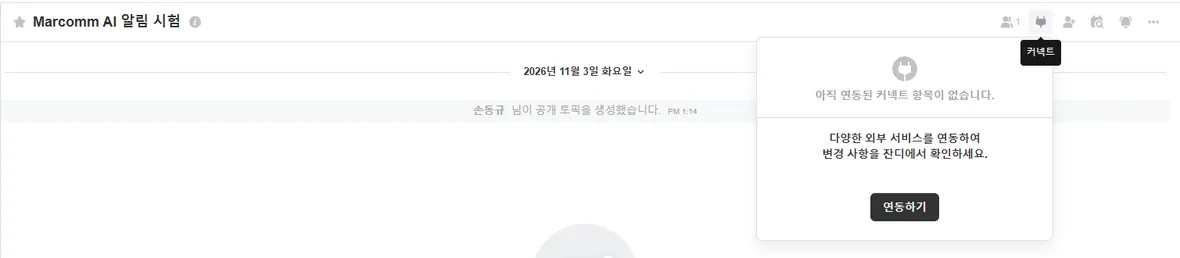
Öffne „Verbinden“ im Thema. - 2Öffne Webhook-Empfang (Incoming Webhook) und wechsle auf den Tab Verbinden.
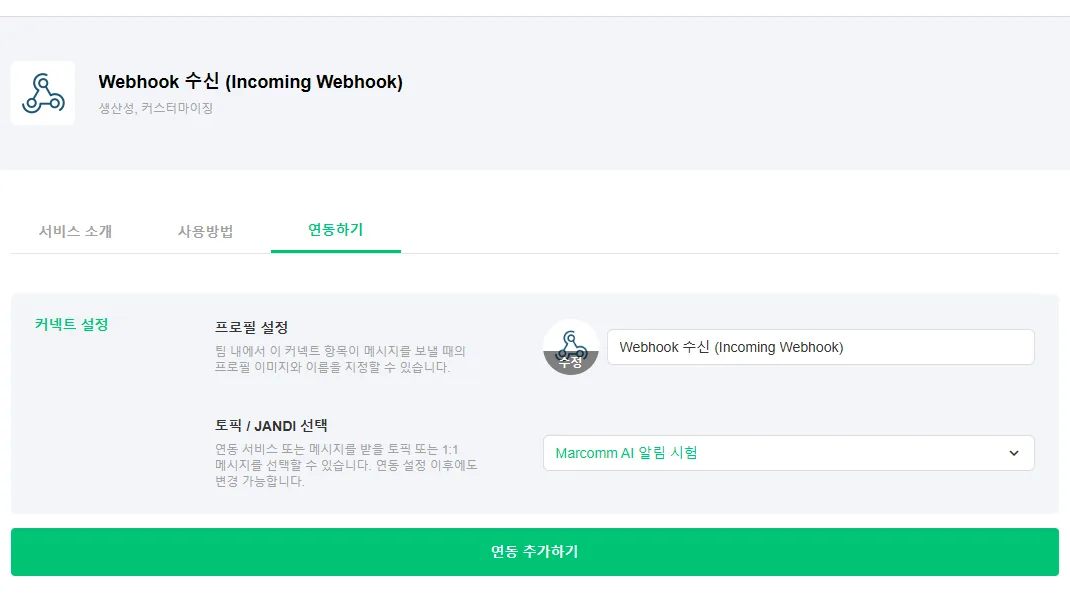
Incoming Webhook, Tab „Verbinden“. - 3Lege unter Thema / JANDI fest, wohin die Nachrichten gehen: in ein Thema für dein Team oder in JANDI unter Chat für deinen eigenen 1:1-Chat. Wähle dann Verbindung hinzufügen.
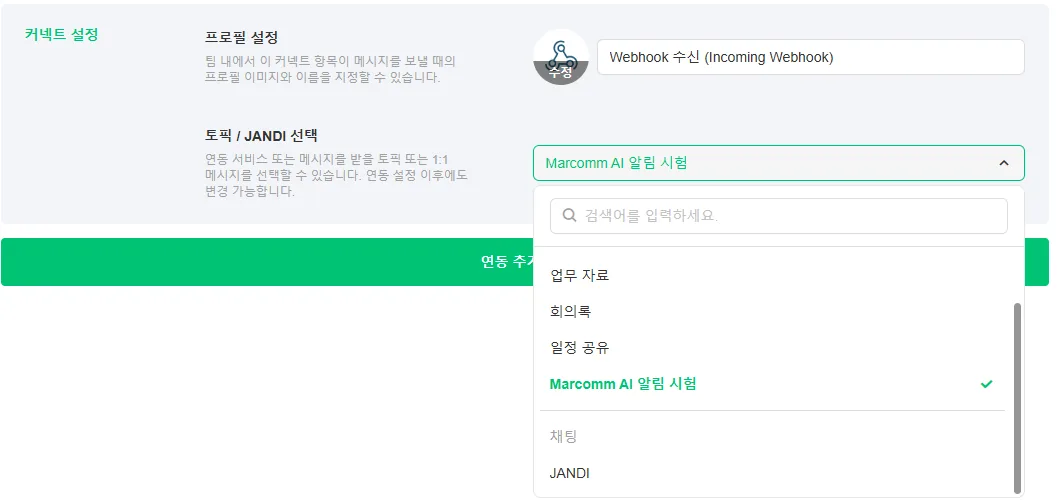
Wähle ein Thema oder für deinen 1:1-Chat JANDI unter Chat. - 4Kopiere die angezeigte Webhook-URL.
- 5Geh in Marcomm zu Einstellungen → Integrationen → JANDI, gib einen Namen ein, füge die URL unter Webhook-URL ein und wähle Hinzufügen.
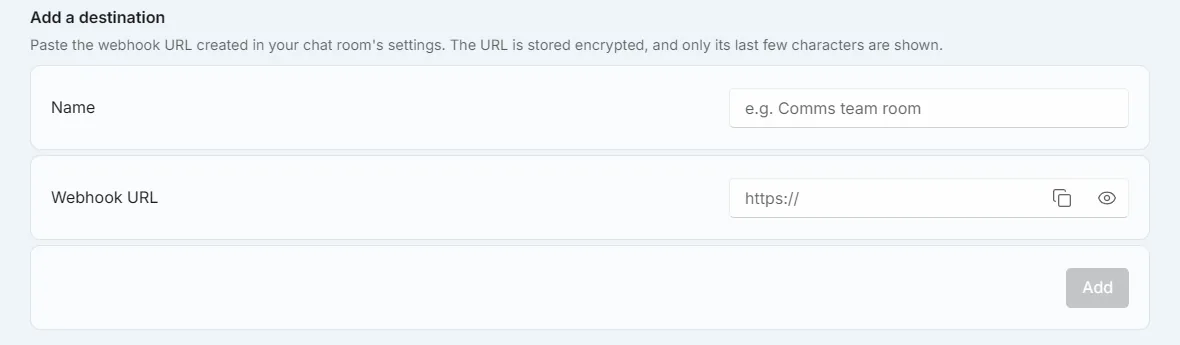
Einstellungen → Integrationen → JANDI. - 6Wähle Testnachricht senden. Sie kommt in dem Thema oder Chat an, den du gewählt hast.
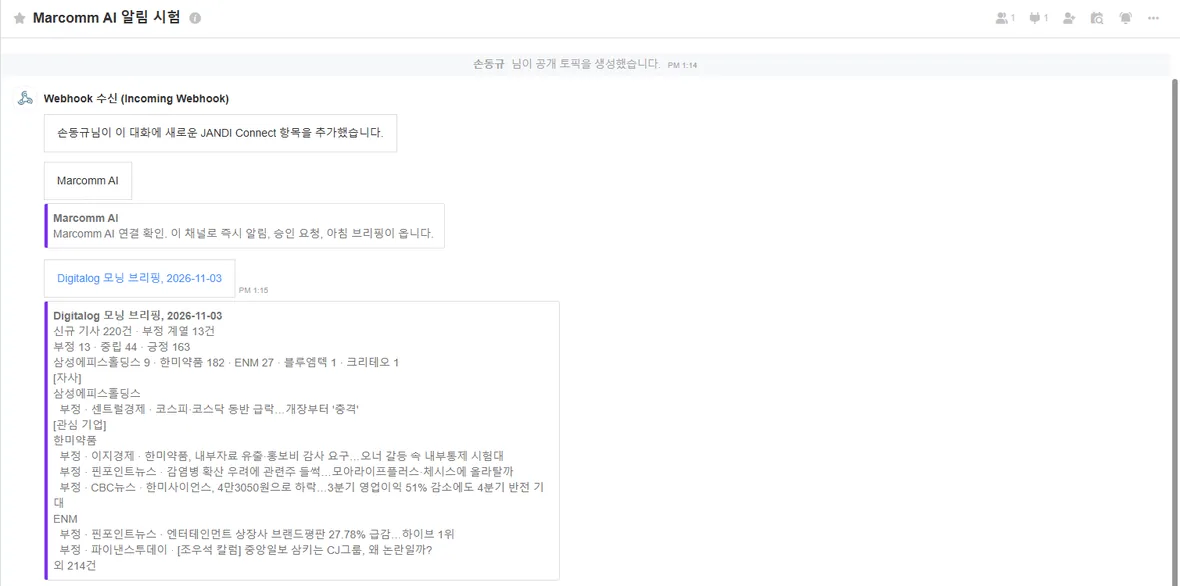
Die Nachricht kommt im Thema an. - 7Möchtest du Nachrichten sowohl in einem Teamthema als auch in deinem eigenen Chat erhalten, lege in JANDI für beide je eine Verbindung an und füge beide als Ziele hinzu.
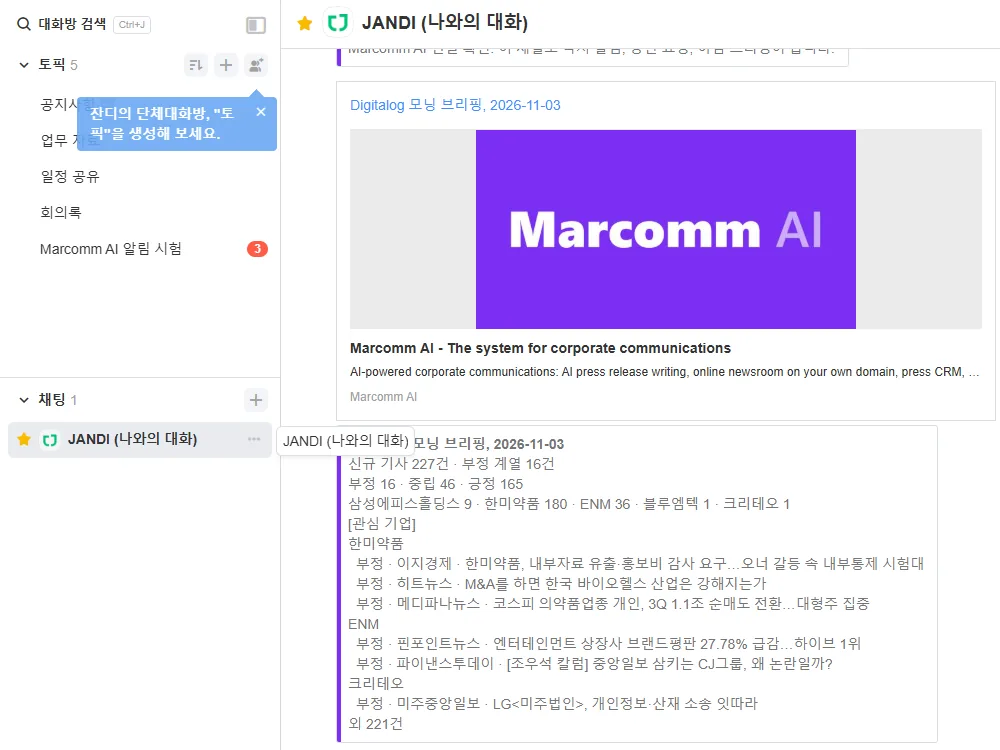
Und mit einer zweiten Verbindung auch in deinem eigenen 1:1-Chat.
Wer die Webhook-URL kennt, kann in diesem Thema oder Chat posten. Füge sie deshalb nur in Marcomm ein.
Marcomm speichert die Webhook-URL verschlüsselt und zeigt nur die letzten Zeichen an. Sie wird gelöscht, wenn du das Ziel entfernst oder das Workspace löschst.
JANDI erhält nur das, was eine Nachricht anzeigt, etwa die Überschrift eines Artikels, den Titel einer Pressemitteilung oder die Angaben einer Freigabeanfrage. Freigabeanfragen verlinken auf Marcomm, wo die Entscheidung fällt.
FAQs
- Kann ich Nachrichten in meinem eigenen 1:1-Chat erhalten?
- Ja. Wähle beim Anlegen der Verbindung in JANDI statt eines Themas JANDI unter Chat.
- Kann ein Workspace mehrere JANDI-Themen nutzen?
- Ja. Jede Verbindung hat eine eigene URL. Füge jede als Ziel hinzu und lege fest, was sie erhält.