Google Chat mit Marcomm verbinden
Erhalten Sie sofortige Benachrichtigungen, Freigabeanfragen und den Digest in einem Google-Chat-Space, auch in einem privaten Space, in dem nur Sie sind.
- 1Öffnen Sie in Google Chat den Space, der die Nachrichten erhalten soll. Für einen eigenen privaten Chat erstellen Sie einen Space und lassen den Zugriff auf Private, ohne weitere Mitglieder.
- 2Wählen Sie oben den Namen des Space, dann Apps & integrations, dann Webhooks und danach Add webhooks.
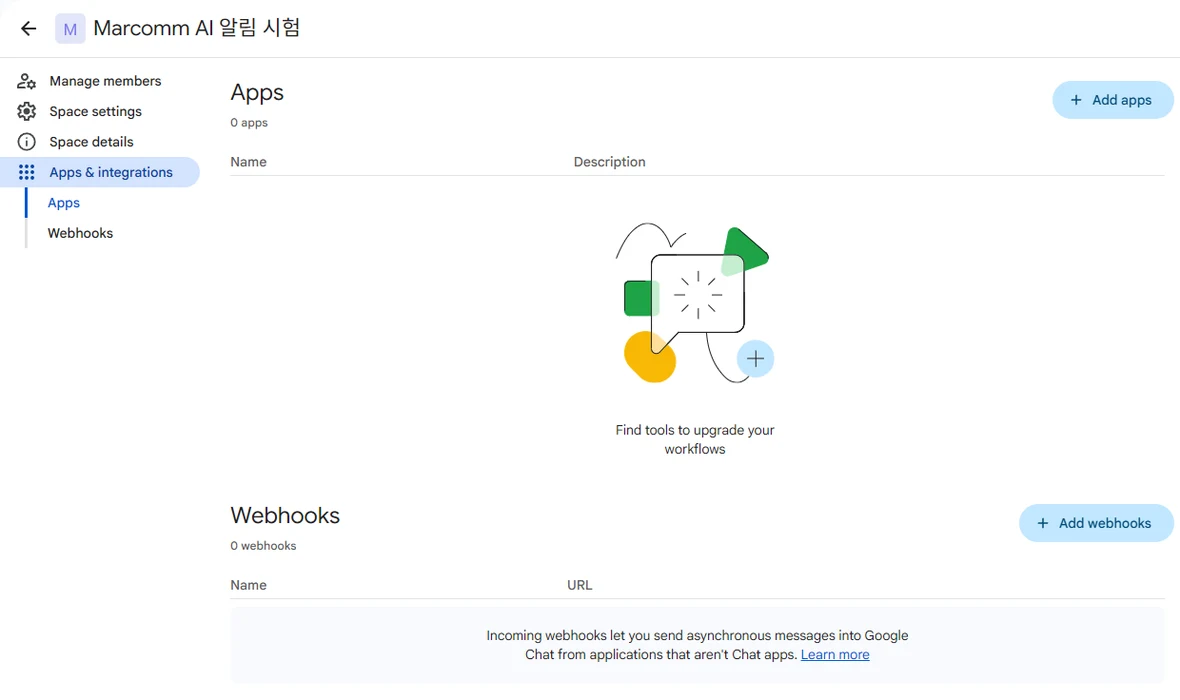
Name des Space → Apps & integrations → Webhooks. - 3Geben Sie einen Namen wie Marcomm AI ein und wählen Sie Speichern. Kopieren Sie die Webhook-URL, die daneben erscheint.
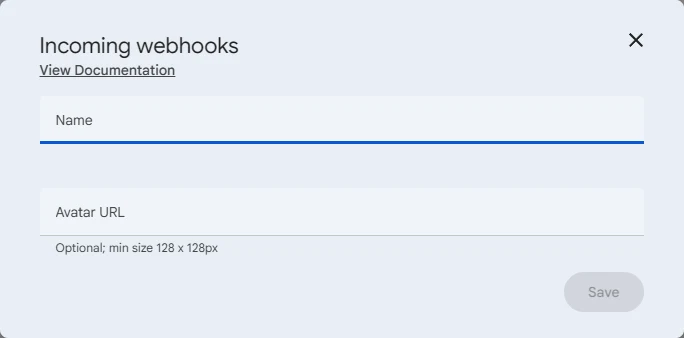
Webhook benennen und speichern. - 4Gehen Sie in Marcomm zu Einstellungen → API → Webhooks, wählen Sie Google Chat als Typ, geben Sie einen Namen ein, fügen Sie die URL unter Webhook-URL ein und wählen Sie Hinzufügen.
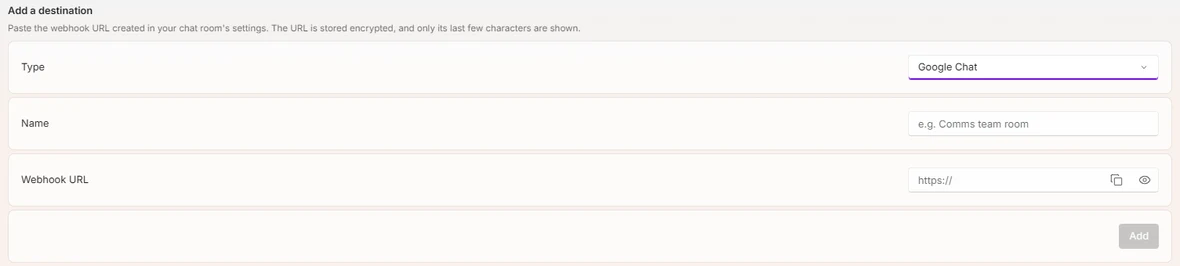
Einstellungen → API → Webhooks. - 5Wählen Sie Testnachricht senden. Sie kommt über den erstellten Webhook im Space an.
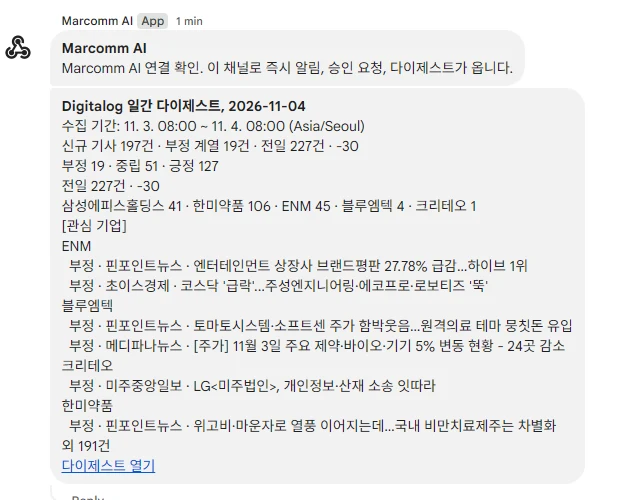
Die Nachricht kommt im Space an. - 6Um Nachrichten in einem gemeinsamen und in Ihrem privaten Space zu erhalten, erstellen Sie in jedem einen Webhook und fügen beide als Ziele hinzu.
Jeder, der die Webhook-URL hat, kann in diesem Space posten. Fügen Sie sie deshalb nur in Marcomm ein.
Marcomm speichert die Webhook-URL verschlüsselt und zeigt nur die letzten Zeichen an. Sie wird gelöscht, wenn Sie das Ziel entfernen oder den Workspace löschen.
Google Chat erhält nur, was eine Nachricht zeigt, etwa eine Artikelüberschrift, einen Pressemitteilungstitel oder die Angaben einer Freigabeanfrage. Freigabeanfragen enthalten einen Link zurück zu Marcomm, wo die Entscheidung fällt.
FAQs
- Kann ich Nachrichten als Direktnachricht erhalten?
- Google-Chat-Webhooks funktionieren nur in Spaces. Für einen privaten Chat erstellen Sie einen Space nur für sich und fügen dessen Webhook hinzu.
- Ich sehe Apps & integrations oder Webhooks nicht.
- Möglicherweise hat Ihr Google-Workspace-Administrator Webhooks deaktiviert. Bitten Sie ihn, eingehende Webhooks für Ihre Organisation zu erlauben.