Power Automate mit einem eigenen Connector verbinden
Importieren Sie den Connector von Marcomm AI aus der OpenAPI-Datei in Ihre Power-Automate-Umgebung und führen Sie Aktionen von Marcomm AI mit einem persönlichen API-Schlüssel in Ihren Flows aus.
- 1Öffnen Sie in Marcomm Einstellungen → Integrationen → Power Automate, um den Status und die benötigten Werte zu sehen.
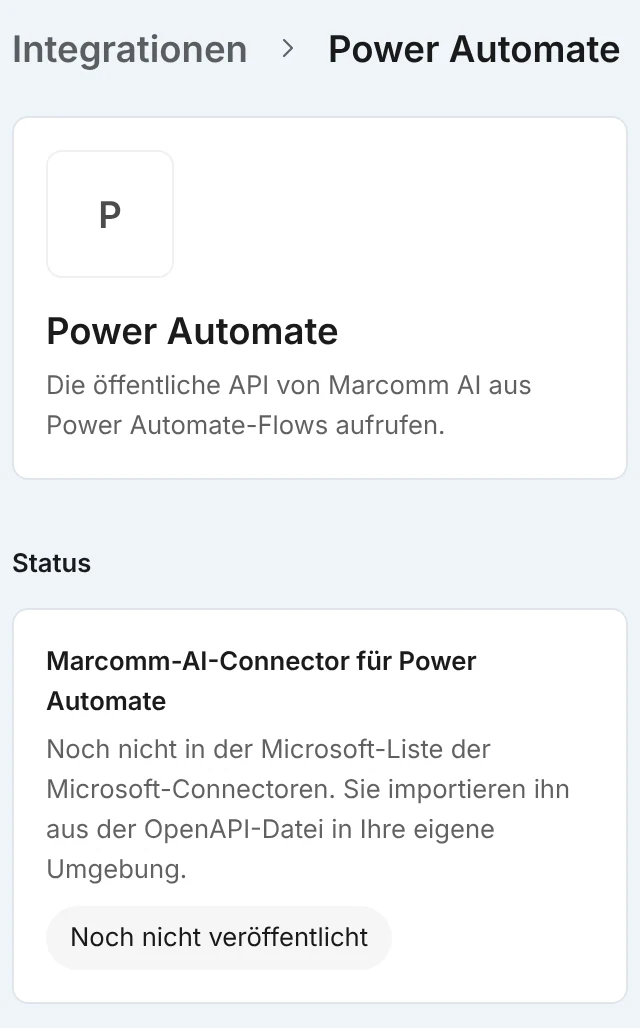
Die Seite Power Automate zeigt den aktuellen Status, die Schritte, die zu kopierenden Werte und ob der API-Zugang für diesen Workspace freigegeben ist. - 2Öffnen Sie Einstellungen → API. Hat der Workspace noch keinen API-Zugang, füllt ein Owner oder Admin API-Zugang beantragen aus und wählt Antrag senden.
- 3Nach der Freigabe öffnen Sie Schlüssel erstellen, wählen Persönlicher Schlüssel, haken die nötigen Bereiche an und wählen Schlüssel erstellen. Kopieren Sie den Schlüssel sofort, er wird nur einmal angezeigt.
- 4Öffnen Sie in Power Automate Custom connectors, wählen Sie New custom connector, dann Import an OpenAPI from URL und geben Sie
https://marcomm.works/api/v1/openapi.jsonein. - 5Wählen Sie im Schritt Security (Sicherheit) API Key, setzen Sie den Parameternamen auf
Authorizationund den Ort auf Header, und erstellen Sie den Connector. - 6Wenn ein Flow nach einer Verbindung fragt, geben Sie
Bearer, ein Leerzeichen und Ihren Schlüssel ein.
Testen Sie Schritte zum Veröffentlichen und Versenden zuerst mit einem Entwurf, denn sie lassen sich nicht rückgängig machen.
Der Connector steht nicht in der Connector-Liste von Microsoft. Sie importieren ihn aus der OpenAPI-Datei in Ihre eigene Umgebung, daher folgen seine Aktionen der API: News und Freigaben lesen, Pressemitteilungen, Blogbeiträge, Presse-Events und RSVP-Einladungen erstellen und aktualisieren, Freigaben anfordern, freigeben oder ablehnen sowie veröffentlichen und versenden. Er hat nur Aktionen, keine Trigger.
Bereiche legen fest, was ein Schlüssel darf. Inhalte (content) liest Pressemitteilungen, Blogbeiträge und Presse-Events, Inhalte schreiben (content:write) erstellt und bearbeitet Entwürfe, Veröffentlichen und senden (distribution) veröffentlicht und versendet per E-Mail, und Freigaben (approvals) deckt Freigabeschritte ab. Die letzten drei funktionieren nur mit dem Schlüsseltyp Persönlicher Schlüssel, weil die Aktion unter der Person gespeichert wird, die den Schlüssel erstellt hat. Ein Workspace-Schlüssel kann nur lesen, und jeder Schlüssel handelt mit der Rolle und den Rechten seiner Erstellerin oder seines Erstellers.
Veröffentlichen und Versenden lassen sich nicht rückgängig machen. Die API führt sie nur aus, wenn die Anfrage confirm: true oder einen Idempotency-Key-Header enthält, und sie veröffentlicht nichts und antwortet mit 409, solange noch eine Freigabe nötig ist oder der Inhalt geplant oder unter Sperrfrist ist. Eine Wiederholung mit demselben Idempotency-Key und derselben Anfrage liefert 24 Stunden lang das erste Ergebnis, statt erneut zu laufen. Im Connector haben diese Aktionen ein Feld confirm und ein Feld Idempotency-Key.
Die API ist ab dem Team-Tarif verfügbar. Das Team von Marcomm AI prüft jeden Antrag, und Schlüssel funktionieren erst nach der Freigabe. Ein Schlüssel kann nur die für den Workspace freigegebenen Bereiche nutzen, und jede Person kann bis zu 10 Schlüssel haben. Standardmäßig sind pro Workspace 60 Anfragen pro Minute und 10.000 pro Tag möglich; darüber antwortet die API mit 429 und einem Retry-After-Header. Für höhere Limits nutzen Sie Höhere Limits nötig? unter Einstellungen → API. Um Power Automate zu trennen, wählen Sie Widerrufen neben dem Schlüssel; Systeme, die ihn nutzen, verlieren sofort den Zugriff.
FAQs
Rufen Sie
GET https://marcomm.works/api/v1/memit dem HeaderAuthorization: Bearerund Ihrem Schlüssel auf. Das klappt mit jedem freigegebenen Schlüssel, unabhängig von seinen Bereichen, und liefert den Workspace, den Namen des Schlüssels und seine Bereiche.Ein Schlüssel speichert nicht, welcher Dienst ihn nutzt, daher markiert Marcomm die Karte Power Automate nicht als verbunden. Unter Einstellungen → API sehen Sie, wann jeder Schlüssel zuletzt genutzt wurde.
Mit diesem Connector nicht, denn er hat nur Aktionen. Starten Sie den Flow mit einem anderen Trigger, etwa einem Zeitplan, und lesen Sie die neuesten Einträge mit einer Listenaktion.