Bilder aus Dropbox in Marcomm importieren
Verbinden Sie Ihr Dropbox-Konto, um beim Schreiben einer Pressemitteilung oder eines Blogbeitrags Ihre Ordner zu durchsuchen und ein Bild in die Medienbibliothek zu kopieren.
- 1Öffnen Sie in Marcomm Einstellungen → Integrationen → Dropbox und wählen Sie Verbinden.
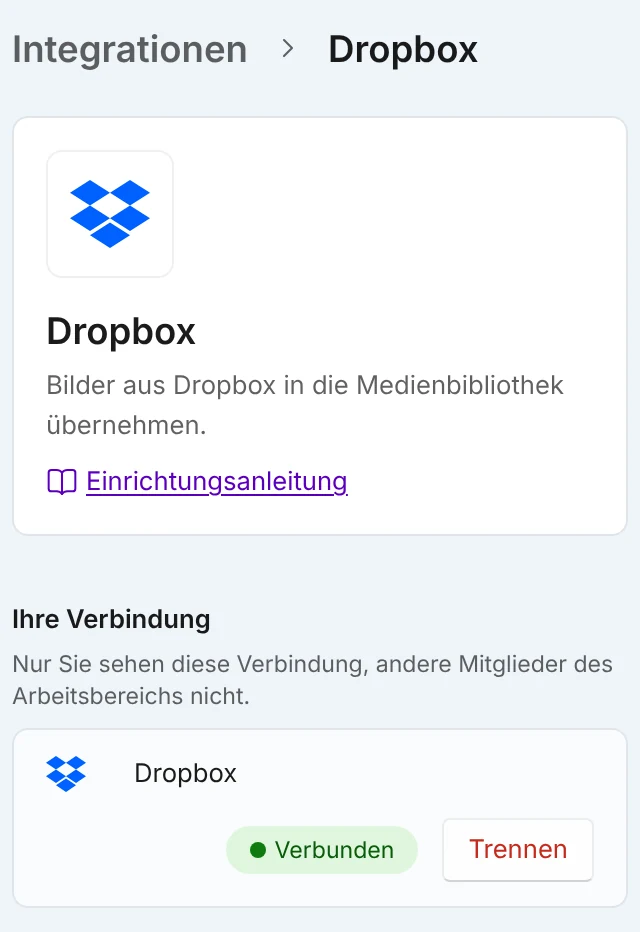
Nach dem Verbinden zeigt die Zeile Verbunden und die Schaltfläche Trennen. Nur Sie sehen diese Verbindung. - 2Melden Sie sich bei Dropbox an und wählen Sie Allow (Zulassen).
Dropbox fragt nach Lesezugriff auf die Dateien im Ordner Apps › Marcomm AI Works und auf Ihre grundlegenden Kontodaten. Wählen Sie Allow (Zulassen). - 3Öffnen Sie im Editor einer Pressemitteilung oder eines Blogbeitrags die Bildauswahl. Wählen Sie in Bild auswählen den Tab Cloud.
- 4Wählen Sie unter Speicher zum Importieren Dropbox, öffnen Sie einen Ordner und wählen Sie ein Bild.
- 5Marcomm kopiert das Bild in die Medienbibliothek und verwendet es dort, wo Sie gerade arbeiten.
Ist Dropbox noch nicht verbunden, zeigt der Tab Cloud die Schaltfläche Unter Integrationen verbinden, die diese Seite öffnet.
Marcomm AI fragt nur an, Ihre Kontoinformationen sowie Dateinamen und Dateiinhalte zu lesen, damit Sie sie durchsuchen können. Marcomm AI lädt nichts in Dropbox hoch und ändert oder löscht dort nichts.
Angezeigt werden nur Ordner und Bilder, je Ordner die ersten 100 Einträge. Ein Bild darf bis zu 10 MB groß sein, und die Kopie zählt wie jeder Upload zum Speicher des Workspace.
Jede Person verbindet ihr eigenes Konto, und nur sie sieht die Verbindung. Zum Beenden wählen Sie auf derselben Seite Trennen. Bereits kopierte Bilder bleiben in der Medienbibliothek.
FAQs
Nein. Nur das ausgewählte Bild wird einmal kopiert. Spätere Änderungen in Dropbox erreichen die Kopie in der Medienbibliothek nicht.
Überall, wo Marcomm Bild auswählen öffnet, zum Beispiel im Editor für Pressemitteilungen und Blogbeiträge.
Marcomm sieht in Ihrer Dropbox nur den Ordner Apps › Marcomm AI Works. Dropbox legt ihn beim Verbinden an. Verschieben oder kopieren Sie die gewünschten Bilder in diesen Ordner und öffnen Sie den Tab Cloud erneut.