Aus Google Docs und Notion importieren und dorthin senden
Holen Sie ein Google-Dokument oder eine Notion-Seite als neuen Entwurf für eine Pressemitteilung oder einen Blogbeitrag in Marcomm, oder senden Sie einen Entwurf an Google Docs oder Notion.
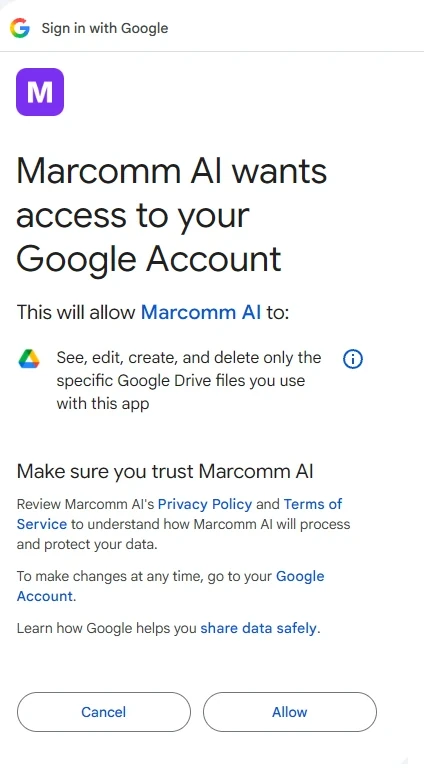
- 1Öffnen Sie Einstellungen → Integrationen → Google Docs und wählen Sie Verbinden.
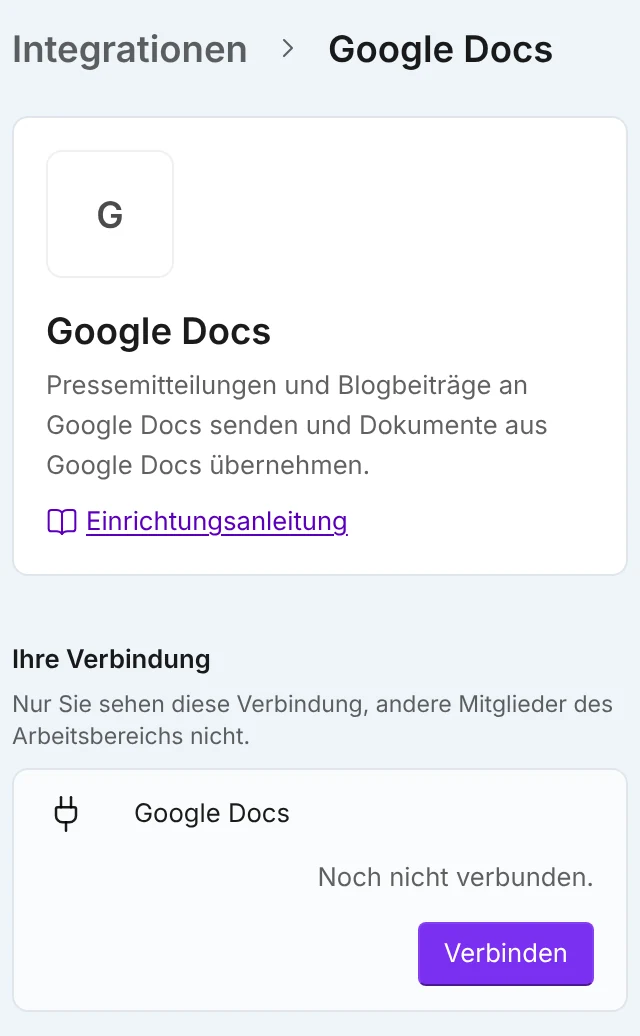
Einstellungen → Integrationen → Google Docs. - 2Für Notion öffnen Sie Einstellungen → Integrationen → Notion und wählen Verbinden neben Notion (Notion Databases ist für den Kalender). Teilen Sie in Notion die Seiten, die Sie importieren möchten, mit Marcomm AI.
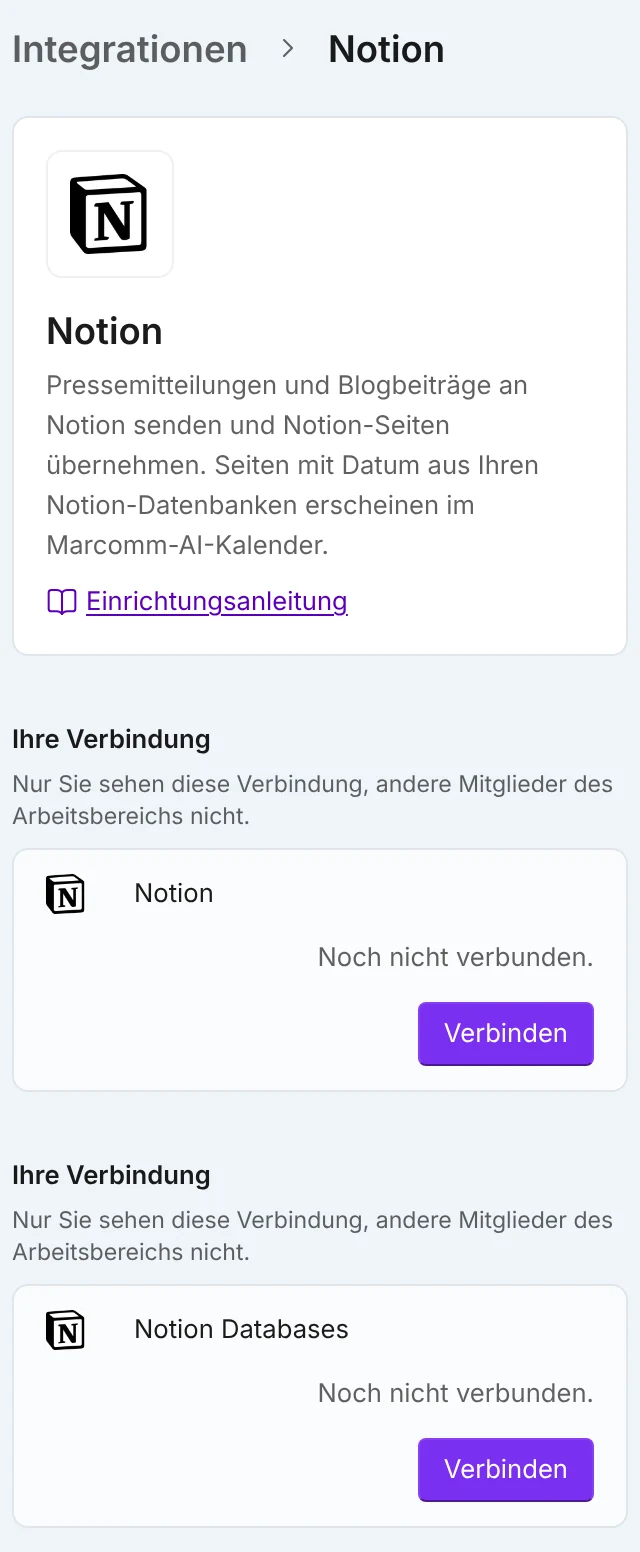
Für Import und Senden verbinden Sie Notion. Notion Databases ist für den Kalender. - 3Wählen Sie in der Liste der Pressemitteilungen oder Blogbeiträge Importieren und dann Aus Google Docs importieren oder Aus Notion importieren.
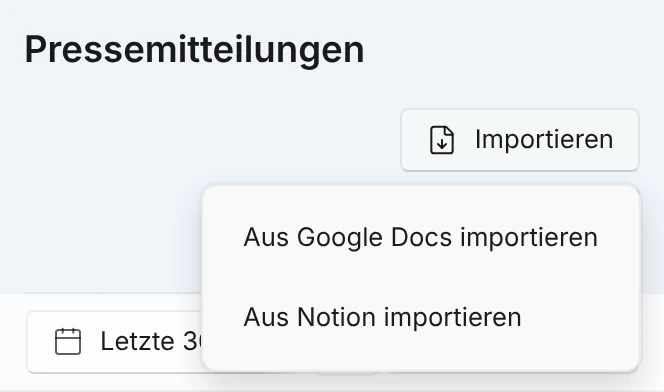
Das Importmenü in der Liste. - 4Wählen Sie das Dokument. Bei Notion zeigt die Liste die Seiten, die Sie mit Marcomm AI geteilt haben.
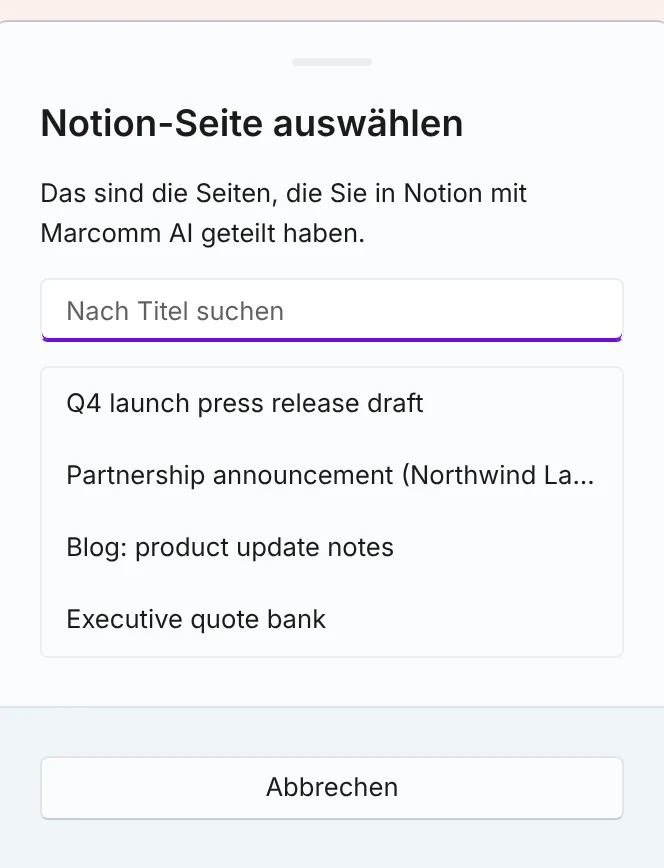
Nur mit Marcomm AI geteilte Seiten werden angezeigt. - 5Marcomm erstellt daraus einen neuen Entwurf und öffnet ihn im Editor.
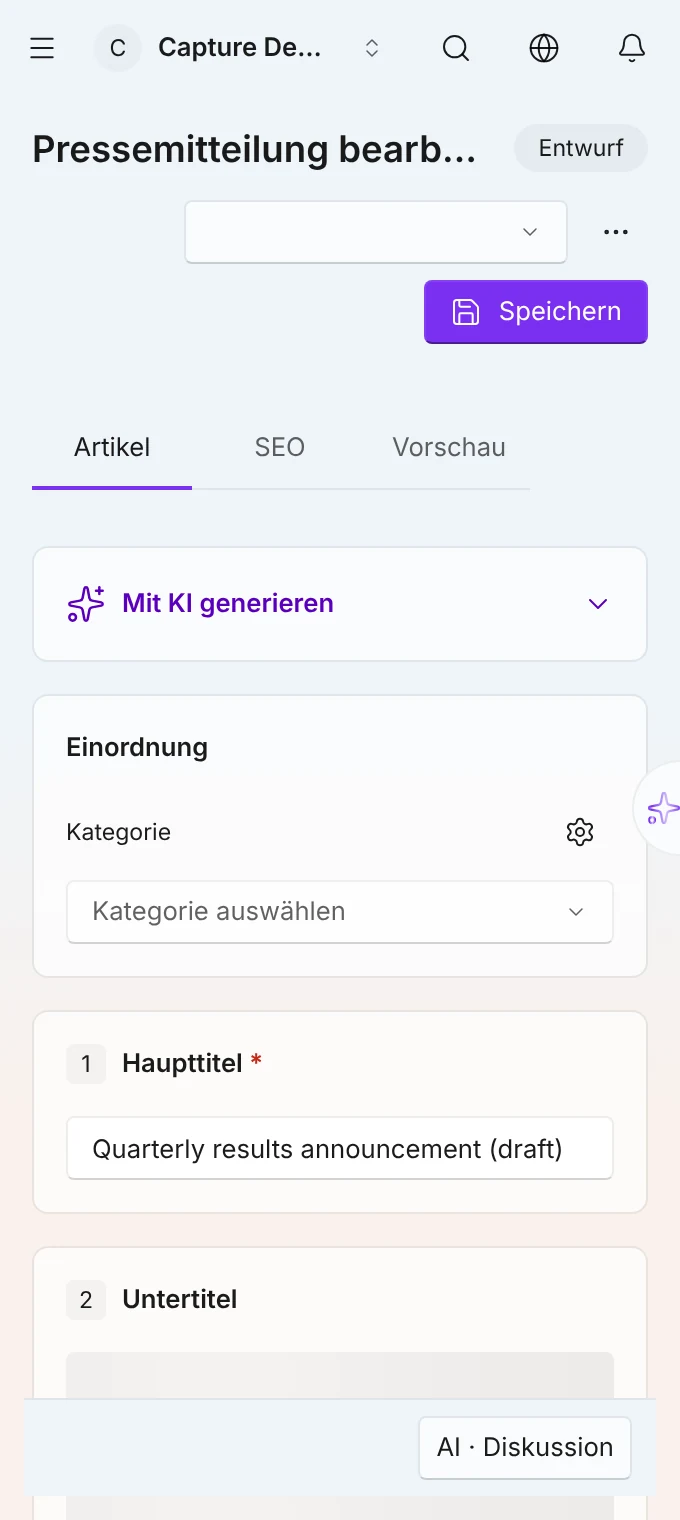
Der neue Entwurf öffnet sich im Editor. - 6Um ein Dokument in einen bestehenden Entwurf zu holen, öffnen Sie ihn im Editor, wählen im Menü ⋯ Aus Google Docs importieren oder Aus Notion importieren und wählen das Dokument.
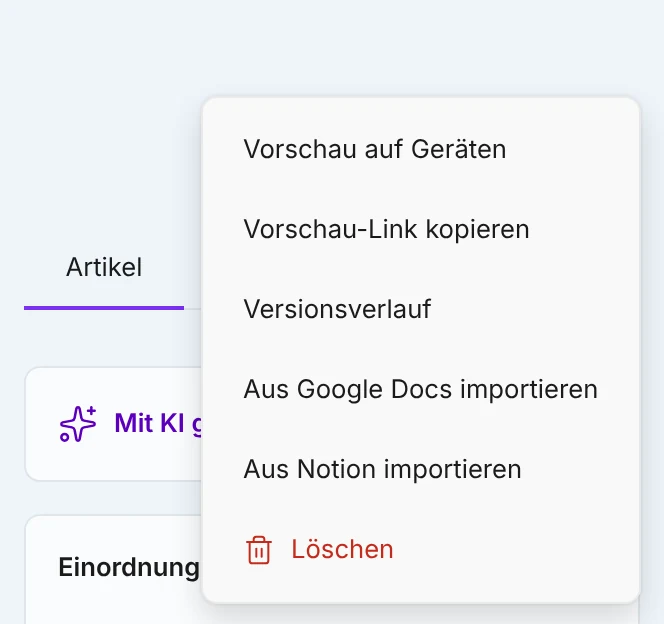
In einen bestehenden Entwurf importieren. - 7Prüfen Sie, was ersetzt wird, und wählen Sie Ersetzen.
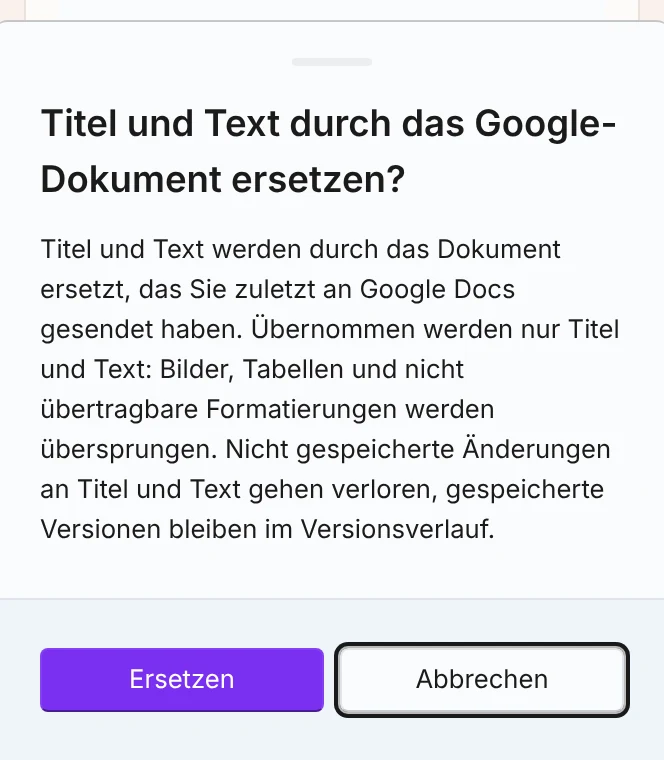
Gespeicherte Versionen bleiben im Versionsverlauf. - 8Um eine Pressemitteilung zu senden, wählen Sie auf ihrer Seite Senden an und dann Google Docs oder Notion.
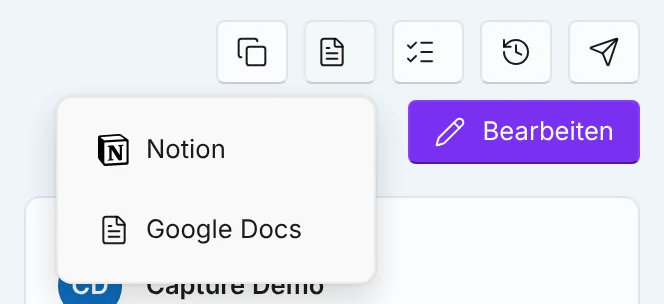
Eine Pressemitteilung an Google Docs oder Notion senden. - 9Um einen Blogbeitrag zu senden, wählen Sie im Menü ⋯ des Blog-Editors Senden an und dann Google Docs oder Notion.
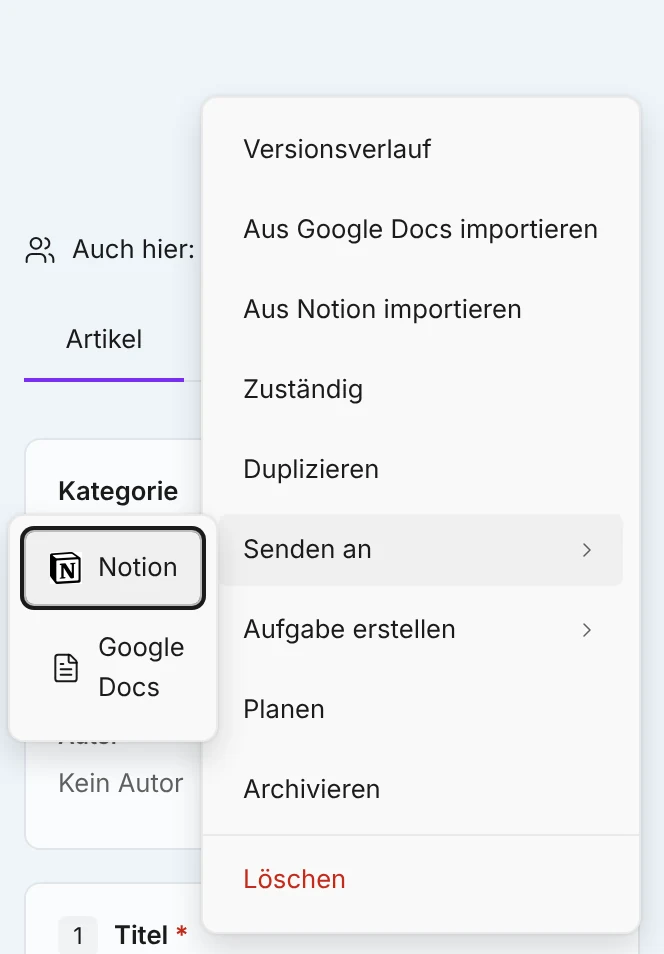
Einen Blogbeitrag über das Menü ⋯ senden.
Teilen Sie die Seite in Notion zuerst mit Marcomm AI. Nur geteilte Seiten erscheinen in der Liste.
Übernommen werden nur Titel und Text: Überschriften, Absätze, Listen, Zitate und Links. Bilder, Tabellen und Formatierungen, die sich nicht übertragen lassen, werden übersprungen, und Marcomm zeigt an, wie viele.
Größengrenzen: Google Docs verweigert den Export eines Dokuments über 10 MB, und die Notion-Integration importiert Seiten mit bis zu 2.000 Blöcken. Teilen Sie größere Dokumente auf und importieren Sie die Teile.
Marcomm AI kann nur die Google-Dateien öffnen, die es selbst erstellt hat, die Dokumente, die Sie auswählen, und die Notion-Seiten, die Sie mit ihm teilen. Der Import ändert das Original nie, und beide Seiten werden nicht synchronisiert: Importieren Sie erneut, um spätere Änderungen zu übernehmen.
Wenn Sie einen bestehenden Entwurf ersetzen, gehen nicht gespeicherte Änderungen an Titel und Text verloren. Gespeicherte Versionen bleiben im Versionsverlauf.
FAQs
Sie holen ein Google-Dokument oder eine Notion-Seite als neuen Entwurf oder in einen bestehenden Entwurf und senden einen Entwurf an beide Dienste. Übernommen werden Titel, Text und Bilder (Bilder werden im Content-Hub gespeichert). Tabellen werden nur in Blogbeiträgen übernommen. Nicht übertragbare Formatierungen werden übersprungen. Google Docs verweigert ein Dokument über 10 MB, und die Notion-Integration importiert Seiten mit bis zu 2.000 Blöcken.
Nur Seiten, die Sie mit Marcomm AI teilen, erscheinen. Fügen Sie Marcomm AI in Notion zu den Verbindungen der Seite hinzu und suchen Sie in Marcomm erneut.
Marcomm zeigt an, ob Google Docs oder die Notion-Integration es abgelehnt hat, und importiert nichts. Teilen Sie das Dokument in kleinere Teile und importieren Sie diese einzeln.