monday.com verbinden und Items erstellen
Verbinden Sie monday.com einmal und erstellen Sie dann aus einer Pressemitteilung, einem Blogbeitrag oder einem Presse-Event ein Item mit Link zurück zum Entwurf.
- 1Öffnen Sie in Marcomm Einstellungen → Integrationen → monday.com und wählen Sie Verbinden.
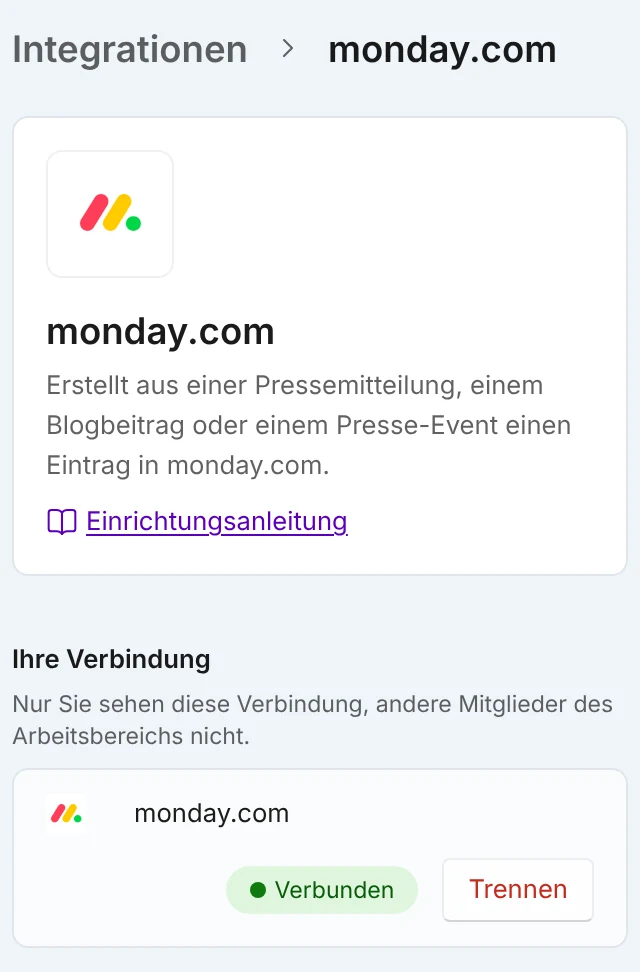
Nach dem Verbinden steht die Verbindung als Verbunden da. Trennen finden Sie in derselben Zeile. - 2Melden Sie sich bei monday.com an und wählen Sie auf der Zustimmungsseite Authorize (Autorisieren).
Prüfen Sie auf der Zustimmungsseite von monday.com die Berechtigungen und wählen Sie Authorize (Autorisieren). - 3Öffnen Sie eine Pressemitteilung oder einen Blogbeitrag im Editor bzw. ein Presse-Event und wählen Sie im Menü oben Aufgabe erstellen. Wählen Sie dann monday.com.
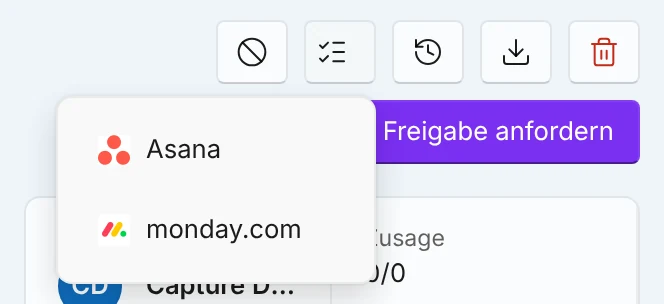
Öffnen Sie bei einer Pressemitteilung, einem Blogbeitrag oder einem Presse-Event oben Aufgabe erstellen und wählen Sie monday.com. - 4Wählen Sie das Board und ergänzen Sie bei Bedarf eine Notiz.
Wählen Sie das Board und ergänzen Sie bei Bedarf eine Notiz. Erst mit Aufgabe erstellen wird etwas angelegt. - 5Wählen Sie Aufgabe erstellen. Danach öffnen Sie es mit In monday.com öffnen.
Sobald der Eintrag angelegt ist, öffnen Sie ihn mit In monday.com öffnen.
Marcomm speichert ein Standard-Board in Ihrem Konto, und das Fenster Aufgabe erstellen wählt es zuerst aus. Sie legen es unter Einstellungen → Integrationen → monday.com fest.
Bei jedem Klick auf Aufgabe erstellen legt Marcomm genau ein monday.com-Item an, mit dem Titel der Pressemitteilung, des Blogbeitrags oder des Presse-Events, einem Link zurück zu Marcomm und dem aktuellen Status. Ihre Notiz wird an die Beschreibung angehängt. In monday.com stehen Status, Notiz und Link im ersten Update des Items.
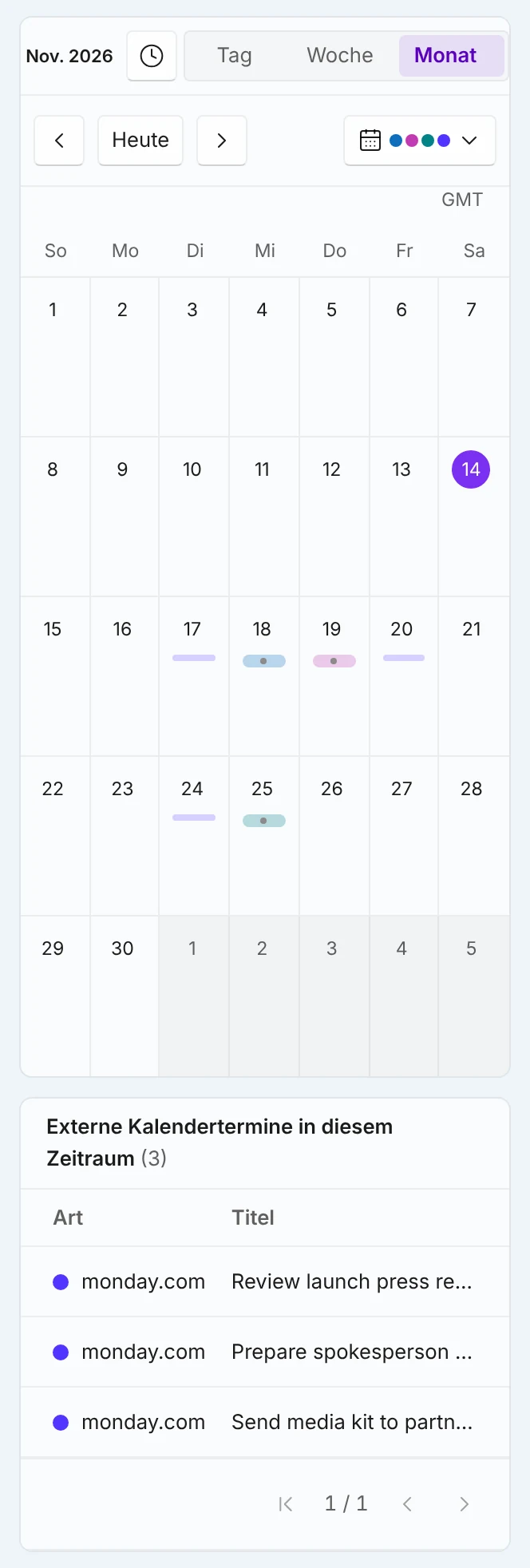
Ein angelegtes Item ist eine einmalige Kopie, spätere Änderungen an einer Stelle erscheinen also nicht an der anderen. Unabhängig davon erscheinen Ihnen zugewiesene Items mit Fälligkeitsdatum schreibgeschützt im Marcomm-Kalender. Unter Einstellungen → Integrationen → monday.com wählen Sie, welche Boards dort erscheinen; solange Sie nichts ändern, erscheinen Items aus Ihren Boards. Von Ihnen selbst angelegte Items bearbeitet oder löscht Marcomm nie. Geändert werden nur Items, die Marcomm über Geplante Einträge automatisch senden angelegt hat, und nur Titel und Datum; sie werden nie gelöscht. Die Zustimmungsseite von monday.com zeigt den weiten Berechtigungsumfang, den monday.com festlegt, Marcomm tut aber nur das, was hier beschrieben ist.
Schalten Sie unter Einstellungen → Integrationen → monday.com die Option Geplante Einträge automatisch senden ein, dann werden die geplanten Pressemitteilungen, Blogbeiträge und Presse-Events dieses Workspace etwa stündlich als Items zu Ihrem Standard-Board hinzugefügt, und das Datum wird in die erste Datumsspalte des Boards geschrieben (ein Board ohne Datumsspalte erhält das Item ohne Datum). Ändern sich Titel oder Datum, aktualisiert Marcomm dasselbe Item. Items werden nie gelöscht. Datumsangaben gelten in UTC, ein Eintrag kurz nach Mitternacht Ortszeit kann daher auf dem Vortag landen.
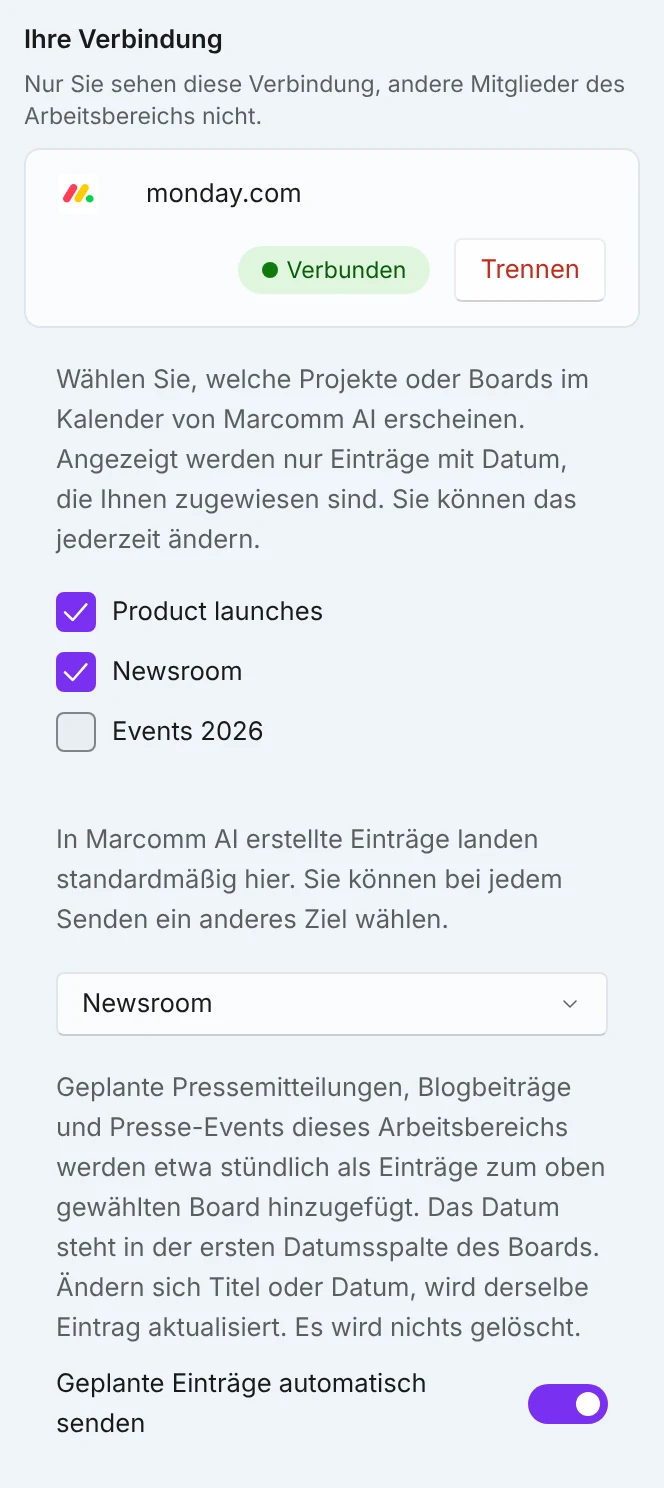
Jede Person verbindet ihr eigenes Konto, und eine Verbindung ist nur für die Person sichtbar, die sie hergestellt hat. Items werden in Ihrem Namen angelegt. Wenn Sie auf derselben Integrationsseite Trennen wählen, wird das gespeicherte Zugriffstoken gelöscht.
Öffnen Sie in monday.com ein Item, das aus Marcomm stammt, und wählen Sie den Tab Marcomm AI. Er zeigt, ob die Quelle eine Pressemitteilung, ein Blogbeitrag oder ein Presse-Event ist, den Status beim Erstellen des Items und eine Schaltfläche, die sie in Marcomm öffnet. Die Schaltfläche Create a press release draft with AI erstellt in Marcomm einen KI-Entwurf einer Pressemitteilung aus dem Text des Items. Dabei werden die KI-Credits des gewählten Workspace verbraucht, und Sie prüfen den Entwurf in Marcomm. Für diesen Tab verbinden Sie Marcomm AI in monday.com zuerst erneut.
Wartet eine Pressemitteilung, ein Blogbeitrag oder ein Presse-Event auf Ihre Entscheidung, zeigt derselbe Tab die Schaltflächen Approve und Reject. Für eine Ablehnung ist ein Kommentar nötig. Die Entscheidung wird unter Ihrem eigenen Marcomm-Konto gespeichert, genau wie bei einer Entscheidung in Marcomm. Sind Sie nicht an der Reihe oder ist der Eintrag schon entschieden, zeigt der Tab nur den Status.
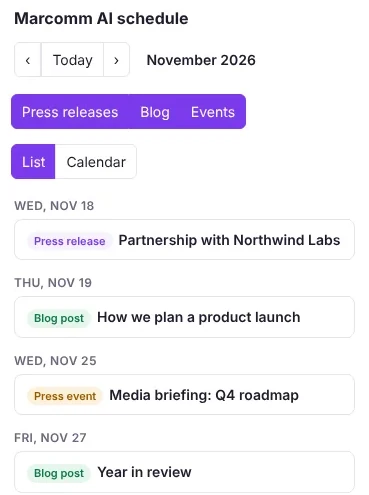
Fügen Sie in monday.com einem Board die Ansicht Marcomm AI Schedule hinzu (Add view), um die geplanten und veröffentlichten Pressemitteilungen, Blogbeiträge und Presse-Events Ihrer Marcomm-Workspaces als Monatsliste oder Kalender zu sehen. Die Ansicht ist schreibgeschützt: Wählen Sie einen Eintrag, um Art, Zeit und Status zu sehen, oder Open in Marcomm AI, um ihn in Marcomm zu öffnen. Sie sehen nur, was Sie auch in Marcomm sehen dürfen. Die Ansicht ist auf Englisch, und monday.com muss vorher in Marcomm verbunden sein (Einstellungen → Integrationen → monday.com).
FAQs
Marcomm legt aus einer Pressemitteilung, einem Blogbeitrag oder einem Presse-Event ein monday.com-Item an und schreibt Titel, aktuellen Status und einen Link zurück zum Entwurf in sein erstes Update. Geplante Einträge können außerdem etwa stündlich in ein Standard-Board wandern, im Tab Marcomm AI eines Items schreiben Sie mit KI den Entwurf einer Pressemitteilung und geben dort frei oder lehnen ab, und die Ansicht Marcomm AI Schedule zeigt den Veröffentlichungsplan. Items, die Sie schon haben, bearbeitet oder löscht Marcomm nie.
Marcomm hat möglicherweise den Zugriff verloren, oder Ihr Konto hat kein Board. Wurde der Zugriff entzogen, weist der Dialog darauf hin. Verbinden Sie dann unter Einstellungen → Integrationen → monday.com erneut. Marcomm listet die 100 zuletzt genutzten monday.com-Boards. Öffnen Sie ein fehlendes Board einmal in monday.com und versuchen Sie es erneut.
Marcomm fügt beides als erstes Update des Items hinzu. Fehlt es, verbinden Sie monday.com unter Einstellungen → Integrationen → monday.com erneut, erlauben Sie die angefragten Berechtigungen und prüfen Sie, ob Sie auf diesem Board Updates schreiben dürfen.
Nicht für das angelegte Item: Titel, Link und Status sind eine einmalige Kopie, die Marcomm nicht zurückliest. Ihnen zugewiesene Items mit Fälligkeitsdatum erscheinen dagegen im Marcomm-Kalender und werden bei jedem Öffnen neu gelesen.
Ja. Jeder Klick legt ein neues Item an. Marcomm prüft nicht, ob es schon eines gibt.
Wählen Sie unter Einstellungen → Integrationen → monday.com die Option Trennen. Das gespeicherte Token wird gelöscht. Sie können Marcomm AI auch in den verbundenen Apps von monday.com entfernen.