Microsoft Teams mit Marcomm verbinden
Erhalten Sie Sofortmeldungen, Freigabeanfragen, Freigabeergebnisse und den Digest in einem Microsoft-Teams-Kanal oder -Chat über einen Workflows-Webhook.
- 1Öffnen Sie in Microsoft Teams den Kanal oder Chat, der die Nachrichten erhalten soll, öffnen Sie dessen Workflows-Option und erstellen Sie einen Flow, der eine Nachricht postet, sobald eine Webhook-Anfrage eingeht. Die Menünamen können sich je nach Teams-Version unterscheiden.
- 2Geben Sie dem Flow einen Namen, zum Beispiel Marcomm AI, und schließen Sie das Erstellen ab. Kopieren Sie die URL, die Teams für den Flow anzeigt.
- 3Gehen Sie in Marcomm zu Einstellungen → Integrationen → Microsoft Teams, geben Sie einen Namen ein, fügen Sie die URL unter Webhook-URL ein und wählen Sie Hinzufügen.
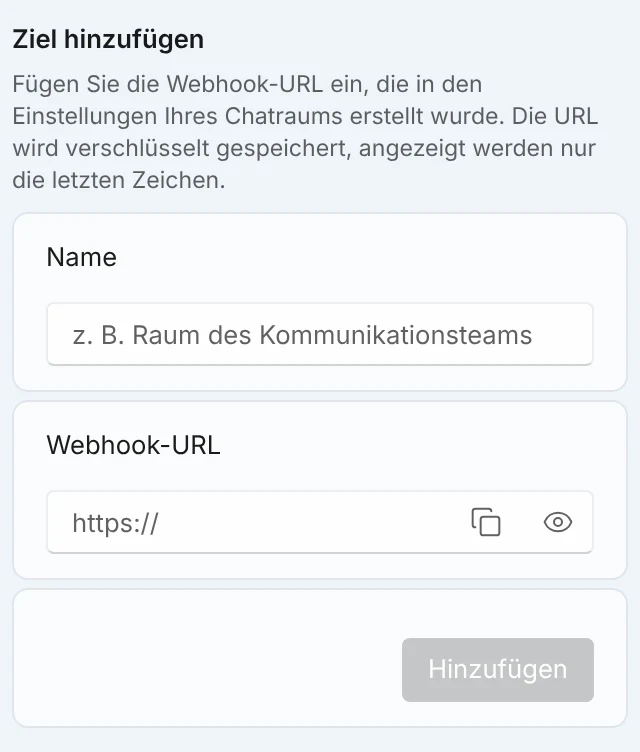
Einstellungen → Integrationen → Microsoft Teams. - 4Wählen Sie Testnachricht senden. Sie kommt in dem Kanal oder Chat an, den Sie gewählt haben.
- 5Mit den Schaltern legen Sie fest, was jedes Ziel erhält: Sofortmeldungen, Freigabeanfragen und -ergebnisse und Digest.
Wer die Flow-URL kennt, kann in diesem Kanal oder Chat posten. Fügen Sie sie deshalb nur in Marcomm ein.
Marcomm speichert die URL verschlüsselt und zeigt nur die letzten Zeichen. Sie wird gelöscht, wenn Sie das Ziel entfernen oder den Workspace löschen.
Teams erhält nur, was eine Nachricht zeigt, etwa eine Artikelüberschrift, den Titel einer Pressemitteilung oder die Angaben zu einer Freigabeanfrage und ihrem Ergebnis. Entschieden wird in Marcomm: Die Nachricht verlinkt auf den Eintrag.
Fügen Sie in Teams die Marcomm-AI-App hinzu und senden Sie ihr eine beliebige Nachricht. Die E-Mail-Adresse Ihres Teams-Kontos muss mit Ihrer Marcomm-Anmelde-E-Mail identisch sein. Weichen die Adressen ab, wird der Chat nicht verknüpft, keine Direktnachricht gesendet, und nur der als Ziel festgelegte Raum erhält die Warnung. Auf der Seite dieser Integration zeigt Marcomm im Bereich Direktnachrichten Ihre Anmelde-E-Mail an, damit Sie sie vergleichen können.
FAQs
Marcomm sendet Sofortmeldungen, Freigabeanfragen, Freigabeergebnisse und den Digest an den verbundenen Teams-Kanal. 1:1-Nachrichten erhalten Sie, wenn Sie dem Bot Marcomm AI in Teams irgendetwas schreiben; dafür muss Ihre Teams-E-Mail mit Ihrer Marcomm-Anmelde-E-Mail übereinstimmen. Freigegeben und abgelehnt wird auf dem Marcomm-Bildschirm, den der Link in der Nachricht öffnet.
Nein. Die Nachricht verlinkt auf den Eintrag in Marcomm, wo die freigebende Person entscheidet. Das Ergebnis erscheint danach als neue Nachricht in Teams.
Prüfen Sie, ob der Flow in Teams eingeschaltet ist und die URL vollständig kopiert wurde. Marcomm zeigt den Fehler, den Teams zurückgemeldet hat, neben dem Ziel an.
Kopieren Sie die aktuelle URL des Flows, fügen Sie sie in Marcomm als neues Ziel hinzu und entfernen Sie das alte Ziel.