Outlook Calendar-Termine im Marcomm-Kalender anzeigen
Verbinden Sie Ihr Microsoft-Konto, um Ihre eigenen Termine neben geplanten Pressemitteilungen, Blogbeiträgen und Presse-Events zu sehen. Standardmäßig ist der Zugriff schreibgeschützt. Wenn Sie eine optionale Berechtigung erteilen, kann Marcomm AI seine geplanten Einträge auch automatisch in Ihren Kalender eintragen.
- 1Öffnen Sie in Marcomm Einstellungen → Integrationen → Outlook Calendar und wählen Sie Verbinden.
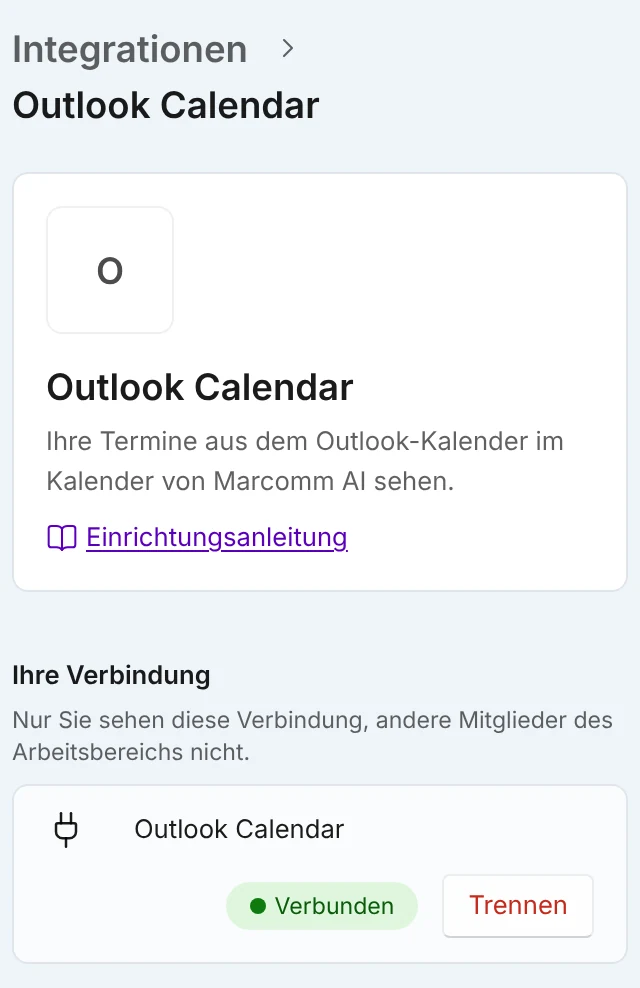
Wählen Sie Verbinden. Danach wählen Sie auf derselben Seite die anzuzeigenden Kalender. - 2Melden Sie sich mit Ihrem Microsoft-Konto an und wählen Sie auf dem Zustimmungsbildschirm Accept (Akzeptieren).
- 3Wählen Sie zurück in Marcomm unter Anzuzeigende Kalender bis zu 10 Kalender aus. Bis Sie das ändern, wird nur Ihr Hauptkalender angezeigt.
- 4Öffnen Sie die Ansicht Kalender bei Pressemitteilungen, Blogbeiträgen oder Presse-Events und schalten Sie Outlook Calendar unter Externe Kalender ein.
Nur Sie sehen Ihre Termine. Andere Mitglieder des Workspace sehen weder Ihre Verbindung noch Ihren Kalender.
Marcomm AI fragt die Berechtigung an, Kalender zu lesen, und optional die Berechtigung, Termine zu bearbeiten. Bei Geschäfts- oder Schulkonten sind auch die für Sie freigegebenen Kalender im Lesen enthalten. Das umfasst alle Termine aus Outlook und Teams. Die Bearbeitungsberechtigung wird nur für „Geplante Einträge automatisch senden“ verwendet; schalten Sie sie auf dem Zustimmungsbildschirm aus, wird nur das Lesen verbunden. Marcomm AI liest Termine nur, während Sie den Kalender ansehen, und speichert sie nicht auf seinen Servern. Auch wenn Sie das Bearbeiten erlauben und das automatische Senden einschalten, trägt es nur die geplanten Einträge von Marcomm AI als Termine ein und aktualisiert dieselben Termine: Ihre anderen Termine ändert oder löscht es nicht, und es lädt niemanden ein.
Zum Beenden wählen Sie auf derselben Seite Trennen. Ihre Termine verschwinden sofort aus dem Marcomm-Kalender.
FAQs
Nein. Eine Kalenderverbindung gehört der Person, die sie eingerichtet hat, und nur diese Person sieht die Termine.
Das Konto hat möglicherweise kein Outlook-Postfach. Verbinden Sie ein Microsoft-Konto mit Postfach. Für Sie freigegebene Kalender erscheinen nur bei Geschäfts- oder Schulkonten.