Webflow에 블로그 글 올리기
Webflow에 한 번 로그인하면 공개된 블로그 글을 Webflow 사이트의 블로그 컬렉션에 공개 글이나 초안으로 올릴 수 있습니다.
- 1Marcomm에서 설정 → 연동 → Webflow Blog 화면을 엽니다. 워크스페이스 관리자만 연결할 수 있습니다.
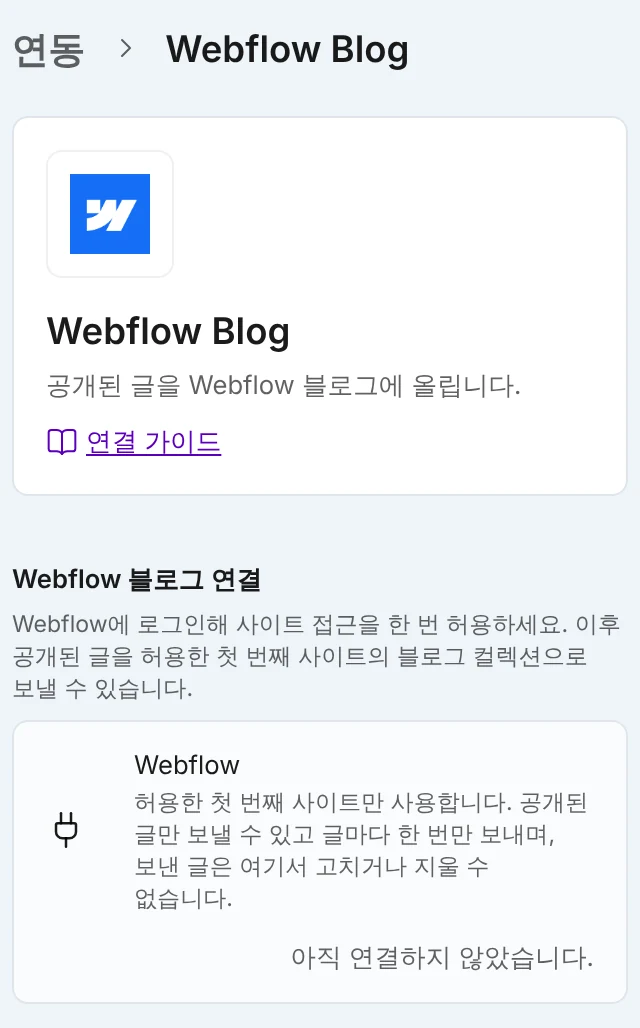
Webflow로 연결을 누르고 사이트 접근을 허용합니다. 토큰은 필요 없습니다. - 2Webflow로 연결 단추를 누릅니다. 토큰은 필요 없습니다.
- 3Webflow에 로그인하고 사이트 접근을 허용합니다.
Webflow가 앱이 읽고 바꿀 수 있는 것을 보여 줍니다. 오른쪽에서 사이트나 워크스페이스를 고르고 Authorize App(앱 승인) 단추를 누릅니다. - 4공개된 블로그 글을 편집 화면에서 열고 ⋯ 메뉴의 보내기에서 Webflow 항목을 고릅니다.
- 5공개 상태를 확인하고 올리기를 누릅니다. 올라가면 Webflow에서 열기를 눌러 확인합니다.
같은 설정 화면에서 올릴 때 기본 공개 상태를 정해 두면 창이 그 값을 먼저 고르고, 글마다 바꿀 수 있습니다.
Marcomm은 제목, 부제, 요약, 본문을 소제목, 목록, 인용, 링크와 함께 보냅니다. 이미지, 표, 임베드는 건너뜁니다. Webflow에는 원본 페이지를 적는 칸이 없어 Marcomm이 글 맨 끝에 “Originally published at” 한 줄과 블로그 글 링크를 붙입니다. 이 줄은 Marcomm 블로그가 공개 상태일 때만 붙습니다.
공개는 항목을 바로 게시해 라이브로 올리고, 초안은 초안 항목으로 저장합니다. Marcomm은 허용한 첫 번째 사이트와 그 사이트의 블로그 컬렉션(이름에 blog, post, article, news가 들어간 컬렉션, 또는 하나뿐인 컬렉션)을 사용합니다. 그 컬렉션에 이름, 슬러그, 리치 텍스트 본문 외의 필수 칸이 있으면 연결되지 않습니다.
메뉴에는 공개된 글만 나오고, 블로그 전체 권한이 있는 사람만 보낼 수 있습니다. 처음 보내면 글이 Webflow에 새로 올라가고, 다시 보내면 같은 글을 갱신하므로 Marcomm에서 나중에 고친 내용이 복사본 없이 Webflow에 반영됩니다. Marcomm은 그곳의 글을 지울 수 없고, 이미 공개된 글을 여기서 초안으로 되돌릴 수도 없습니다. 창에는 Webflow에서 열기 단추도 나옵니다.
연결은 워크스페이스의 것이며, 관리자만 연결하고 바꾸고 끊을 수 있습니다. 저장된 접근 정보는 암호화해 두고 다시 보여 주지 않습니다. 연결 끊기를 누르면 Webflow에 이미 올라간 글은 그대로 남지만, Marcomm은 어떤 글을 보냈는지 잊으므로 같은 글을 다시 보내면 사본이 하나 더 생깁니다.
자주 묻는 질문
Webflow 디자이너에서 사이트를 한 번 공개한 뒤 다시 보내거나, 초안 상태를 골라 초안으로 보내세요.
관리자가 설정 → 연동 → Webflow Blog에서 연결 끊기를 누릅니다. Webflow에 이미 올라간 글은 그대로 남습니다.