프레스 이벤트에서 Teams 미팅 링크 만들기
Microsoft 계정을 한 번 연결하면 프레스 이벤트에서 한 번의 클릭으로 Teams 링크를 만듭니다. 링크는 초대장과 캘린더 일정에 들어갑니다.
- 1Marcomm에서 설정 → 연동 → Microsoft Teams 화면으로 갑니다. Microsoft Teams Meetings 구역에서 연결하기를 누릅니다.
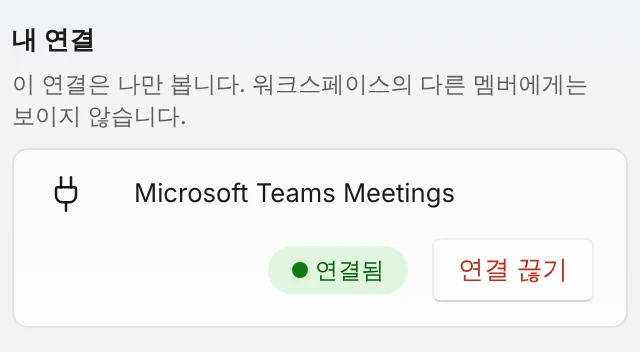
연결되면 줄에 연결됨과 연결 끊기 단추가 보입니다. 이 연결은 나만 봅니다. - 2Microsoft 계정에 로그인하고 동의 화면에서 Accept(수락) 단추를 누릅니다.
- 3프레스 이벤트를 열고 온라인 미팅 링크 칸으로 갑니다.
- 4Teams 링크 만들기를 누릅니다. Marcomm이 행사 제목과 시작 · 종료 시각으로 온라인 미팅을 만듭니다.
- 5링크가 칸에 채워지고 초대장과 캘린더 일정에도 들어갑니다. 칸에 이미 링크가 있으면 바꾸기 전에 묻습니다.
아직 연결하지 않았다면 칸 아래 단추가 Teams 연결하기로 보이고, 누르면 연동 화면이 열립니다.
Marcomm AI는 온라인 미팅을 읽고 만드는 권한과 계정 이메일 읽기 권한만 요청합니다. 캘린더를 읽지 않고, 만든 미팅을 저장하지 않습니다.
연결은 사람마다 자기 계정으로 하고, 연결한 본인에게만 보입니다. 그만 쓰려면 같은 화면에서 연결 끊기를 누릅니다. 프레스 이벤트에 이미 저장된 링크는 그대로 남습니다.
같은 화면 위쪽의 채팅 메시지(알림, 승인 요청, 다이제스트) 설정은 별개입니다. 그 설정 없이도 미팅 링크를 만들 수 있습니다.
자주 묻는 질문
됩니다. 온라인 미팅 링크 칸에는 직접 붙여 넣은 Teams, Google Meet, Zoom 링크도 넣을 수 있습니다.
Teams 미팅은 회사 · 학교(Microsoft 365) 계정으로만 만들 수 있습니다. hotmail · outlook.com 같은 개인 계정으로 연결하면 미팅이 만들어지지 않습니다.