사용자 지정 커넥터로 Power Automate 연결하기
OpenAPI 파일로 Marcomm AI 커넥터를 내 Power Automate 환경에 가져온 뒤, 개인 API 키로 흐름에서 Marcomm AI 액션을 실행합니다.
- 1Marcomm에서 설정 → 연동 → Power Automate로 가서 지금 상태와 필요한 값을 확인합니다.
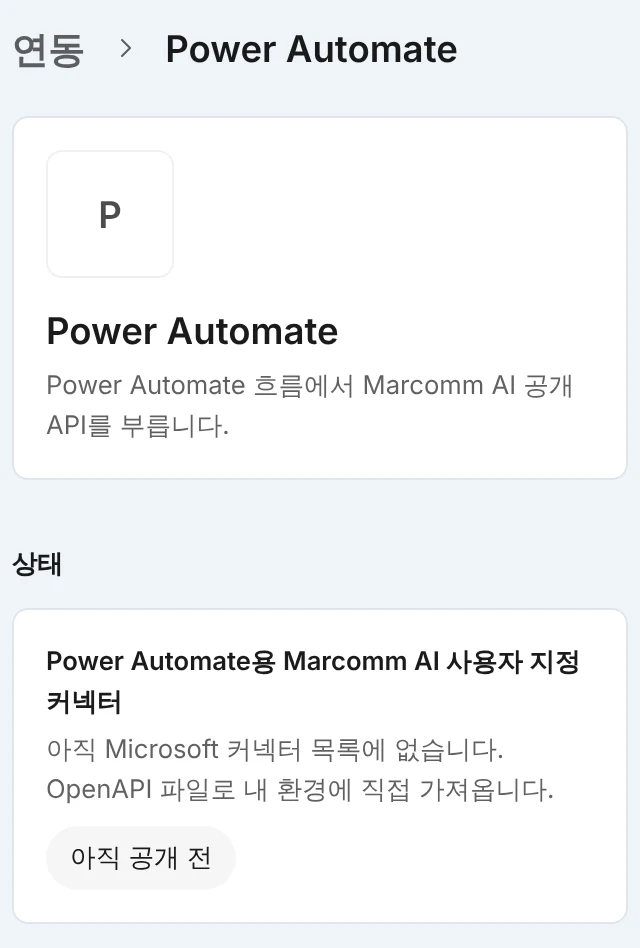
Power Automate 화면에는 지금 상태, 연결 단계, 복사할 값, 이 워크스페이스의 API 사용 승인 여부가 나옵니다. - 2설정 → API를 엽니다. 워크스페이스에 아직 API 사용 승인이 없으면 소유자나 관리자가 API 사용 신청을 채우고 신청하기를 누릅니다.
- 3승인되면 키 만들기를 열고 개인 키를 고른 뒤 필요한 범위를 체크하고 키 만들기를 누릅니다. 키는 한 번만 보이니 바로 복사합니다.
- 4Power Automate에서 Custom connectors를 열고 New custom connector, Import an OpenAPI from URL을 차례로 고른 뒤
https://marcomm.works/api/v1/openapi.json을 입력합니다. - 5Security(보안) 단계에서 API Key를 고르고 매개변수 이름을
Authorization, 위치를 Header(헤더)로 정한 뒤 커넥터를 만듭니다. - 6흐름이 연결을 요청하면
Bearer, 공백, 키를 차례로 입력합니다.
공개와 송출 단계는 되돌릴 수 없으니 먼저 초안으로 시험하세요.
커넥터는 Microsoft 커넥터 목록에 없습니다. OpenAPI 파일로 내 환경에 직접 가져오므로 액션은 API와 같습니다. 뉴스와 승인 읽기, 보도자료, 블로그 글, 프레스 이벤트, RSVP 초대장 만들기와 고치기, 승인 요청, 승인과 반려, 공개와 송출입니다. 액션만 있고 트리거는 없습니다.
범위는 키가 할 수 있는 일을 정합니다. 콘텐츠(content)는 보도자료, 블로그 글, 프레스 이벤트를 읽고, 콘텐츠 작성(content:write)은 초안을 만들고 고치며, 공개와 송출(distribution)은 공개하고 이메일로 보내고, 승인(approvals)은 승인 단계를 다룹니다. 뒤의 세 범위는 개인 키로만 쓸 수 있습니다. 한 일이 키를 만든 사람의 이름으로 기록되기 때문입니다. 워크스페이스 키는 읽기만 할 수 있고, 모든 키는 만든 사람의 역할과 권한으로 동작합니다.
공개와 송출은 되돌릴 수 없습니다. API는 요청에 confirm: true나 Idempotency-Key 헤더가 있을 때만 실행하고, 아직 승인이 필요하거나 예약 공개 또는 엠바고가 걸린 글이면 공개하지 않고 409로 답합니다. 같은 Idempotency-Key로 같은 요청을 다시 보내면 24시간 동안 다시 실행하지 않고 처음 결과를 돌려줍니다. 커넥터의 이 액션에는 confirm 칸과 Idempotency-Key 칸이 있습니다.
API는 Team 요금제 이상에서 쓸 수 있습니다. Marcomm AI 팀이 신청을 하나씩 심사하며, 키는 승인된 뒤에만 동작합니다. 키에는 워크스페이스에 승인된 범위만 넣을 수 있고, 한 사람당 키를 10개까지 만들 수 있습니다. 기본 한도는 워크스페이스당 분당 60회, 하루 10,000회이며, 넘으면 API가 Retry-After 헤더와 함께 429로 답합니다. 한도를 올리려면 설정 → API의 한도를 더 올려야 하나요?를 쓰세요. Power Automate 연결을 끊으려면 키 옆의 끄기를 누릅니다. 그 키를 쓰던 시스템은 바로 접근을 잃습니다.
자주 묻는 질문
Authorization: Bearer뒤에 키를 붙인 헤더로GET https://marcomm.works/api/v1/me를 호출하세요. 범위와 상관없이 승인된 키면 동작하고, 워크스페이스와 키 이름, 키의 범위를 돌려줍니다.키에는 어떤 서비스가 쓰는지 기록되지 않아 Marcomm이 Power Automate 카드를 연결됨으로 표시하지 않습니다. 각 키를 마지막으로 쓴 시각은 설정 → API에서 확인합니다.
이 커넥터로는 할 수 없습니다. 액션만 있기 때문입니다. 예약 같은 다른 트리거로 흐름을 시작하고, 목록 액션으로 최신 항목을 읽으세요.