LINE WORKS 연결하기
즉시 알림, 발송 승인 요청, 다이제스트를 LINE WORKS 봇으로 1:1 대화나 대화방에서 받습니다.
- 1LINE WORKS 개발자 콘솔에서 API → ClientApp을 열고 bot 범위를 가진 앱을 추가합니다.
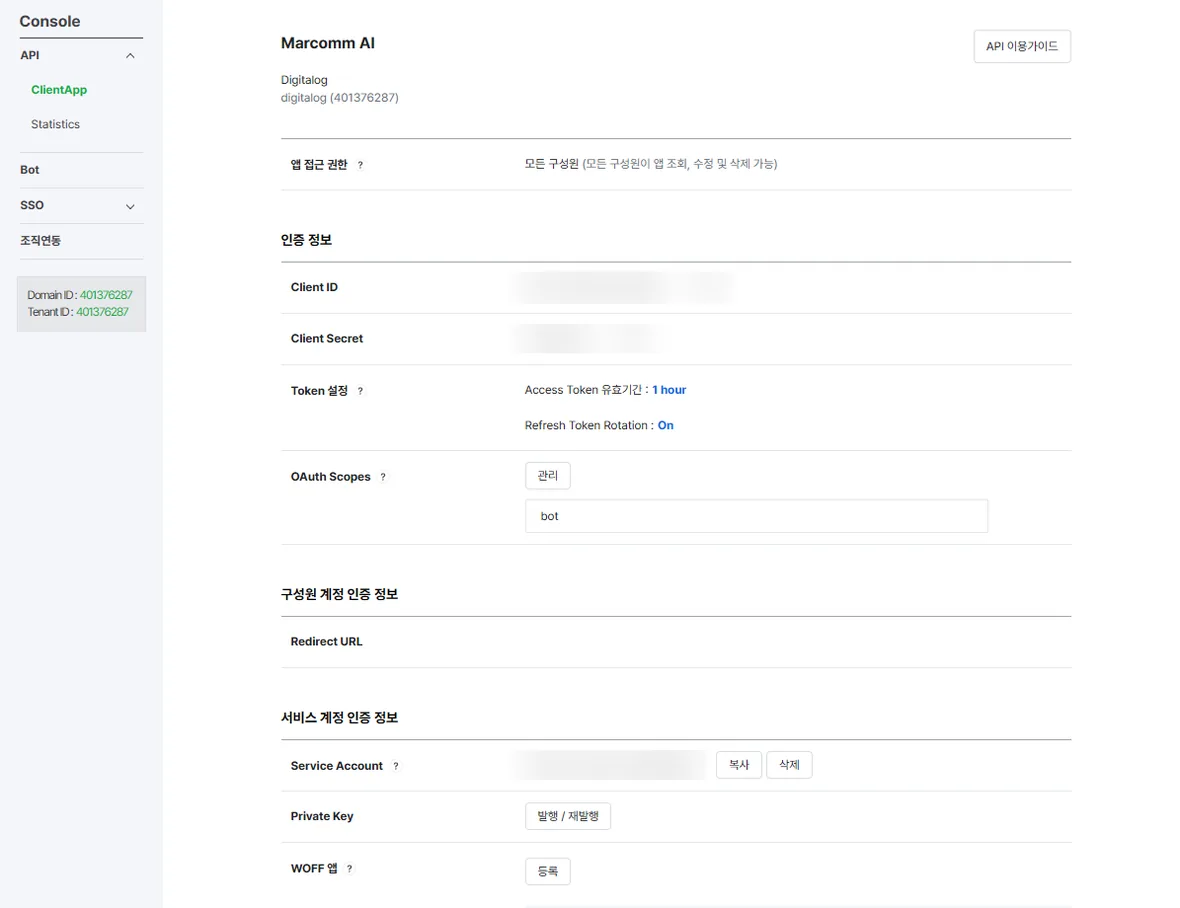
bot 범위를 가진 앱입니다. 시크릿과 비공개 키는 남에게 보이지 마세요. - 2Client ID와 Client Secret을 복사합니다. Service Account에서 계정을 발급하고, Private Key 옆 발행 / 재발행을 눌러 .key 파일을 내려받습니다.
- 3Bot을 열어 그 앱의 봇을 등록하고 숫자인 Bot ID를 적어 둡니다. 메시지를 받을 사람이 쓸 수 있게 봇을 열어 둡니다.
- 4마컴에서 설정 → 연동 → LINE WORKS로 이동해 이름, Bot ID, 받는 곳을 넣고, Client ID, Client Secret, 서비스 계정, .key 파일 내용을 붙여 넣은 뒤 추가를 누릅니다. 받는 곳은 1:1 대화는 멤버 ID(id@회사), 대화방은 봇이 들어간 방의 채널 ID입니다.
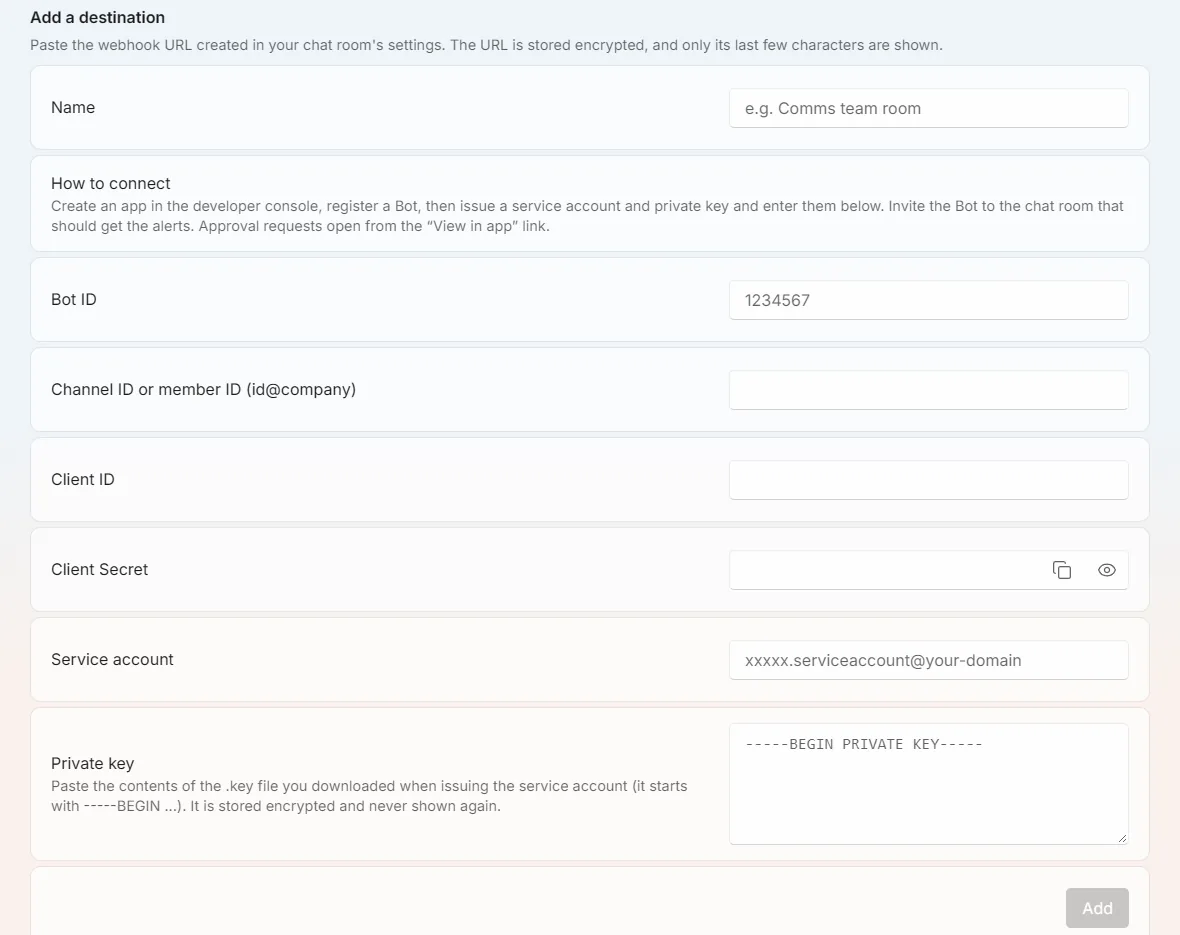
설정 → 연동 → LINE WORKS. - 5테스트 메시지 보내기를 누릅니다. 봇이 보낸 메시지가 그 대화에 도착합니다.
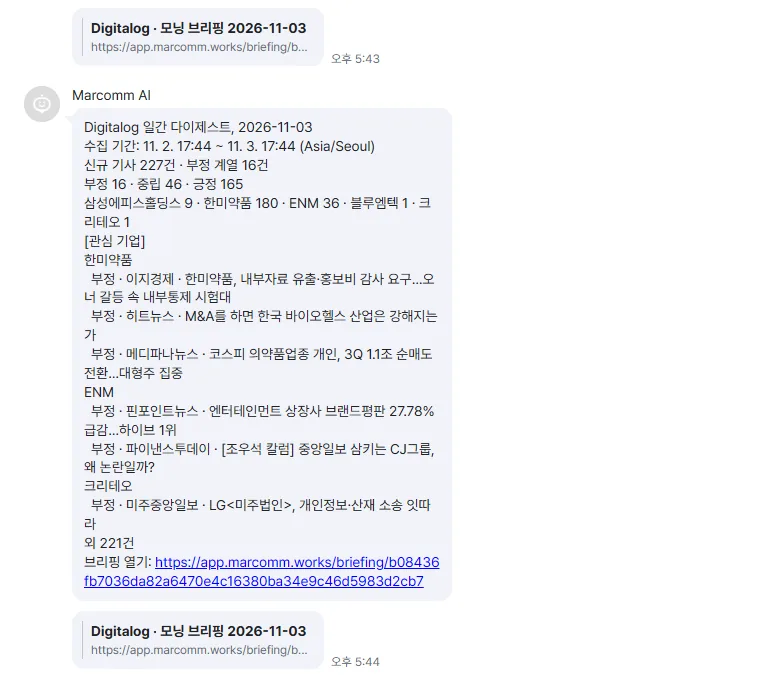
봇이 보낸 다이제스트가 담은 기간과 함께 도착합니다. - 61:1 대화와 대화방에서 모두 받으려면 같은 인증 정보로 받는 곳을 각각 추가합니다.
멤버 ID는 로그인 이메일이 아니라 LINE WORKS 관리자 화면에 보이는 id@회사 형태입니다.
마컴은 Client Secret과 비공개 키를 암호화해 저장하고 다시 보여 주지 않습니다. 받는 곳을 지우거나 워크스페이스를 삭제하면 함께 지워집니다.
LINE WORKS에는 메시지에 보이는 내용(기사 제목, 보도자료 제목, 승인 요청 내용)만 전달됩니다. 승인 요청은 마컴으로 돌아오는 링크를 담고 있고, 결정은 마컴에서 합니다.
자주 묻는 질문
- 1:1 대화와 대화방에서 모두 받을 수 있나요?
- 네. 1:1 대화용으로 멤버 ID를 넣은 받는 곳 하나, 대화방용으로 채널 ID를 넣은 받는 곳 하나를 추가하세요.
- 멤버 ID는 어디서 찾나요?
- LINE WORKS 관리자 화면의 멤버 상세에서 찾습니다. id@회사 형태이고 로그인 이메일이 아닙니다.