마컴에 Microsoft Teams 연결하기
Workflows 웹훅으로 즉시 알림, 승인 요청, 승인 결과, 다이제스트를 Microsoft Teams 채널이나 채팅에서 받습니다.
- 1Microsoft Teams에서 메시지를 받을 채널이나 채팅을 열고 Workflows 메뉴에서 웹훅 요청을 받으면 메시지를 올리는 플로우를 만듭니다. 메뉴 이름은 Teams 버전에 따라 다를 수 있습니다.
- 2플로우 이름을 Marcomm AI처럼 정하고 만들기를 마칩니다. Teams가 보여 주는 플로우 URL을 복사합니다.
- 3마컴에서 설정 → 연동 → Microsoft Teams로 이동해 이름을 적고 웹훅 URL에 붙여 넣은 뒤 추가를 누릅니다.
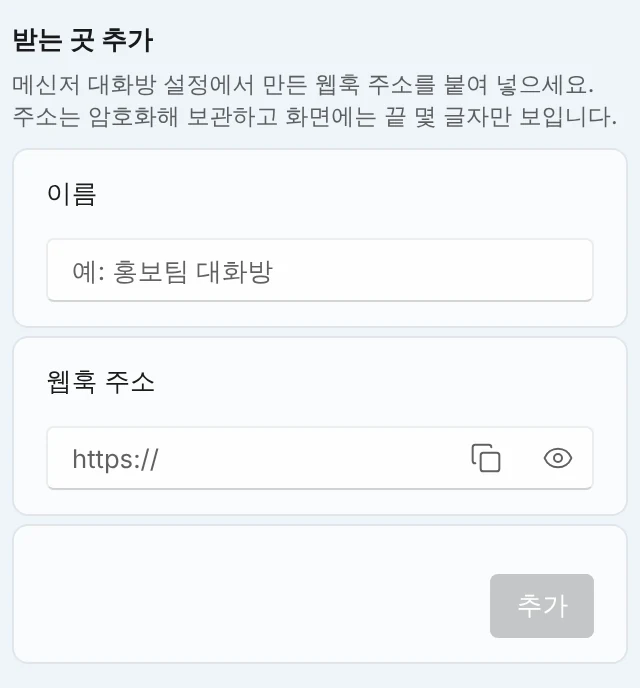
설정 → 연동 → Microsoft Teams. - 4테스트 메시지 보내기를 누릅니다. 고른 채널이나 채팅에 메시지가 도착합니다.
- 5스위치로 받는 곳마다 받을 내용을 고릅니다: 즉시 알림, 승인 요청과 결과, 다이제스트.
플로우 URL을 아는 사람은 누구나 그 채널이나 채팅에 글을 올릴 수 있으니 마컴에만 붙여 넣으세요.
마컴은 URL을 암호화해 저장하고 끝 몇 글자만 보여 줍니다. 받는 곳을 지우거나 워크스페이스를 삭제하면 함께 삭제됩니다.
Teams로는 기사 제목, 보도자료 제목, 승인 요청과 결과의 내용처럼 메시지에 보이는 것만 갑니다. 결정은 마컴에서 합니다. 메시지의 링크가 해당 항목으로 연결됩니다.
Teams에서 Marcomm AI 앱을 추가하고 아무 메시지나 보내세요. Teams 계정 이메일이 마컴 로그인 이메일과 같아야 연결됩니다. 이메일이 다르면 대화가 이어지지 않아 개인 DM은 가지 않고, 받는 곳으로 정한 대화방에만 알림이 갑니다. 마컴의 이 연동 페이지에서 개인 DM 구역이 내 로그인 이메일을 보여 주니 비교해 보세요.
자주 묻는 질문
즉시 알림, 승인 요청, 승인 결과, 다이제스트를 연결한 Teams 채널로 보냅니다. Teams에서 Marcomm AI 봇에게 아무 말이나 걸면 1:1 대화로도 받고, 이때는 Teams 계정 이메일과 마컴 로그인 이메일이 같아야 합니다. 승인과 반려는 메시지의 링크로 열리는 마컴 화면에서 합니다.
아니요. 메시지의 링크로 마컴의 해당 항목을 열어 승인자가 결정합니다. 결과는 Teams에 새 메시지로 올라갑니다.
Teams에서 플로우가 켜져 있는지, URL을 끝까지 복사했는지 확인하세요. Teams에서 받은 오류는 마컴의 받는 곳 옆에 표시됩니다.
플로우의 현재 URL을 복사해 마컴에 새 받는 곳으로 추가하고 이전 받는 곳은 삭제하세요.