Google Calendar 일정을 Marcomm 캘린더에 표시하기
Google 계정을 연결하면 예약된 보도자료, 블로그 글, 프레스 이벤트 옆에 내 일정이 함께 보입니다. 기본은 읽기 전용이고, 선택 권한을 허용하면 마컴의 예약 일정을 내 캘린더에 자동으로 넣을 수도 있습니다.
- 1Marcomm에서 설정 → 연동 → Google Calendar 화면으로 가서 연결하기를 누릅니다.
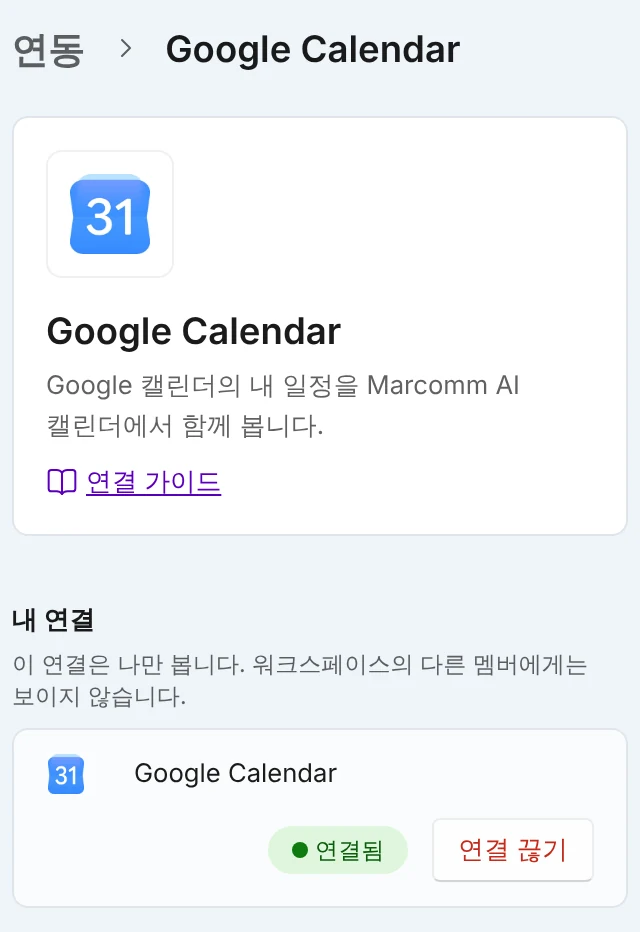
연결되면 줄에 연결됨과 연결 끊기 단추가 보입니다. 그 아래에서 볼 캘린더를 고릅니다. - 2Google 계정에 로그인하고 동의 화면에서 Allow(허용) 단추를 누릅니다.
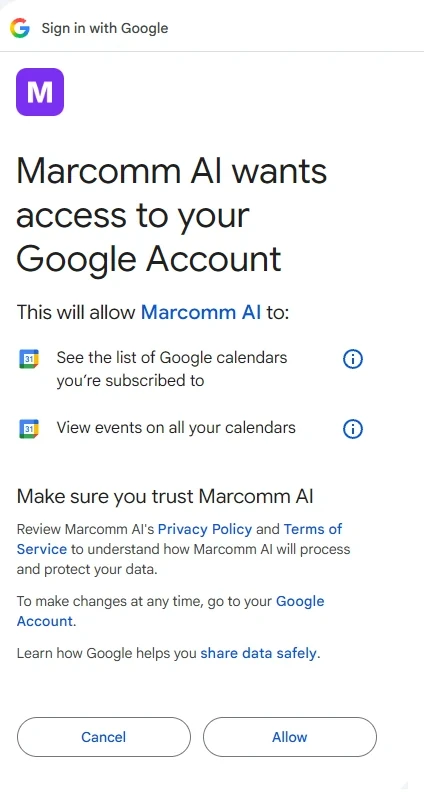
Google이 캘린더 목록과 일정 보기 권한을 묻습니다. Allow(허용) 단추를 누릅니다. - 3Marcomm으로 돌아와 볼 캘린더에서 캘린더를 최대 10개까지 고릅니다. 바꾸기 전에는 기본 캘린더만 보입니다.
- 4보도자료, 블로그 글, 프레스 이벤트의 캘린더 보기를 열고 외부 캘린더에서 Google Calendar 항목을 켭니다.
내 일정은 나만 봅니다. 워크스페이스의 다른 멤버에게는 내 연결도 일정도 보이지 않습니다.
Marcomm AI는 일정 보기와 캘린더 목록 보기 권한을 요청하고, 선택으로 일정 편집 권한도 요청합니다. 일정 편집 권한은 「예약한 일정을 자동으로 보내기」에만 쓰고, 동의 화면에서 끄면 읽기만 연결됩니다. Marcomm AI는 캘린더를 볼 때만 일정을 읽고 서버에 저장하지 않습니다. 편집 권한을 허용하고 자동 보내기를 켠 경우에도 마컴의 예약 일정을 이벤트로 추가하고 같은 이벤트를 고칠 뿐이며, 내 다른 일정은 고치거나 지우지 않고 아무도 초대하지 않습니다.
그만 쓰려면 같은 화면에서 연결 끊기를 누릅니다. 내 일정이 Marcomm 캘린더에서 바로 사라집니다.
자주 묻는 질문
아닙니다. 캘린더 연결은 연결한 사람의 것이고, 일정은 그 사람만 봅니다.
예. Google 계정의 캘린더 목록에 있는 캘린더라면 볼 캘린더에서 최대 10개까지 고를 수 있습니다.