Google Chat 연결하기
즉시 알림, 발송 승인 요청, 다이제스트를 Google Chat 스페이스에서 받습니다. 나 혼자 있는 비공개 스페이스도 됩니다.
- 1Google Chat에서 메시지를 받을 스페이스를 엽니다. 나만 쓰는 대화로 받으려면 스페이스를 새로 만들고 접근을 비공개로 둔 채 다른 멤버를 넣지 않습니다.
- 2위쪽의 스페이스 이름을 눌러 앱 및 통합, 웹훅을 차례로 열고 웹훅 추가를 누릅니다.
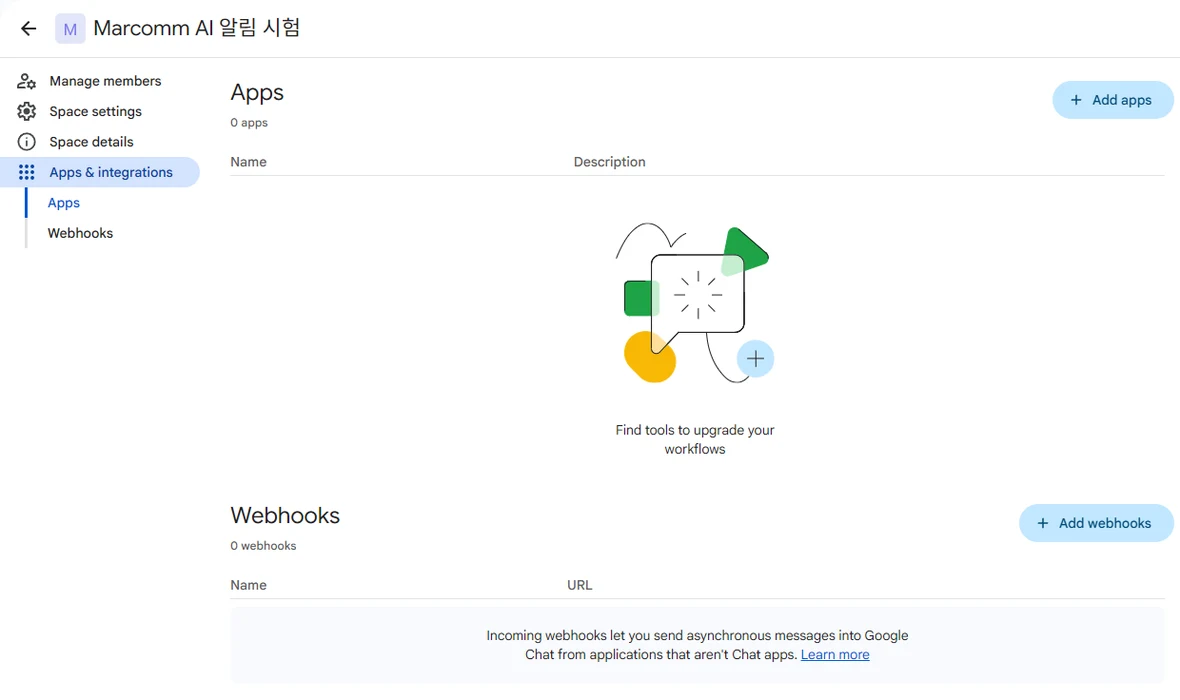
스페이스 이름 → 앱 및 통합 → 웹훅. - 3Marcomm AI 같은 이름을 넣고 저장을 누릅니다. 옆에 나타난 웹훅 URL을 복사합니다.
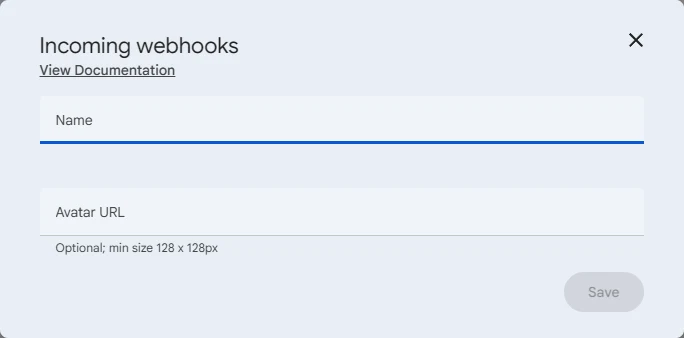
웹훅에 이름을 붙여 저장합니다. - 4마컴에서 설정 → API → 웹훅으로 이동해 유형을 Google Chat으로 고르고, 이름을 넣고, 웹훅 URL에 붙여 넣은 뒤 추가를 누릅니다.
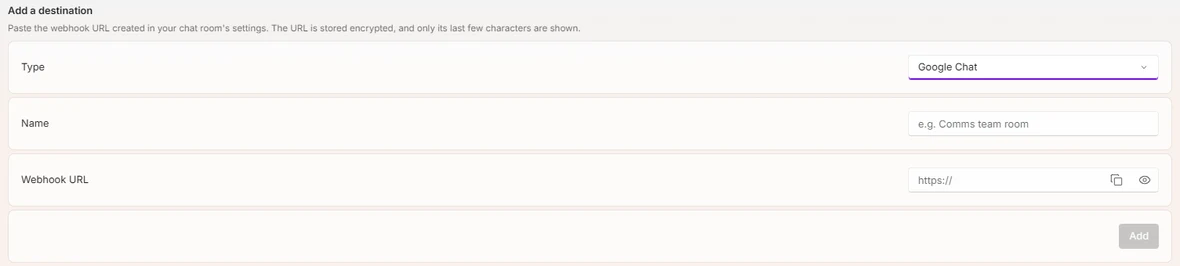
설정 → API → 웹훅. - 5테스트 메시지 보내기를 누릅니다. 만든 웹훅으로 그 스페이스에 메시지가 도착합니다.
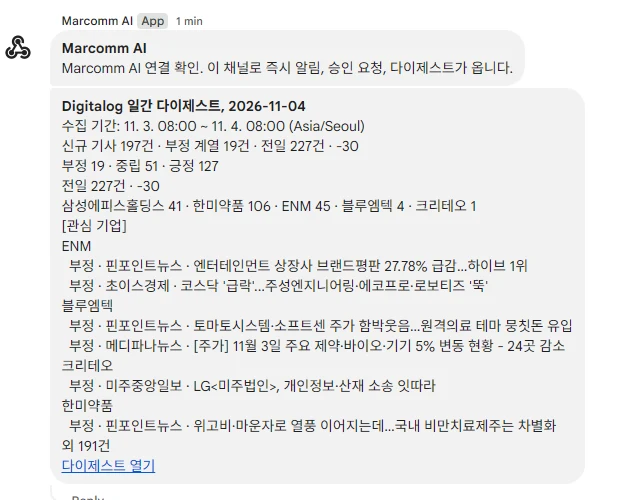
메시지가 스페이스에 도착합니다. - 6공용 스페이스와 나만 쓰는 스페이스에서 모두 받으려면 각각 웹훅을 하나씩 만들어 둘 다 받는 곳으로 추가합니다.
웹훅 URL을 아는 사람은 누구나 그 스페이스에 글을 올릴 수 있으니 마컴에만 붙여 넣으세요.
마컴은 웹훅 URL을 암호화해 저장하고 끝 몇 글자만 보여 줍니다. 받는 곳을 지우거나 워크스페이스를 삭제하면 함께 지워집니다.
Google Chat에는 메시지에 보이는 내용(기사 제목, 보도자료 제목, 승인 요청 내용)만 전달됩니다. 승인 요청은 마컴으로 돌아오는 링크를 담고 있고, 결정은 마컴에서 합니다.
자주 묻는 질문
- 1:1 대화(다이렉트 메시지)로 받을 수 있나요?
- Google Chat 웹훅은 스페이스에서만 동작합니다. 나만 쓰는 대화로 받으려면 나 혼자 있는 스페이스를 만들고 그 웹훅을 추가하세요.
- 앱 및 통합이나 웹훅 메뉴가 보이지 않아요.
- Google Workspace 관리자가 웹훅을 꺼 두었을 수 있습니다. 관리자에게 조직의 수신 웹훅을 허용해 달라고 요청하세요.