Box에서 Marcomm으로 이미지 가져오기
Box 계정을 연결하면 보도자료나 블로그 글을 쓰는 중에 폴더를 둘러보고 이미지를 미디어 라이브러리로 복사할 수 있습니다.
- 1Marcomm에서 설정 → 연동 → Box 화면으로 가서 연결하기를 누릅니다.
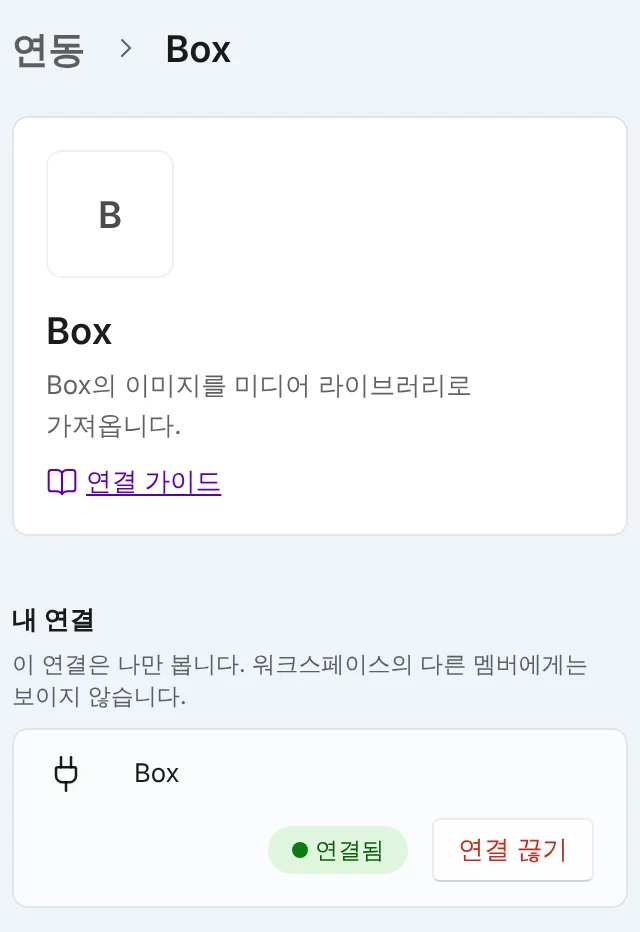
연결되면 줄에 연결됨과 연결 끊기 단추가 보입니다. 이 연결은 나만 봅니다. - 2Box에 로그인하고 Grant Access to Box(Box 액세스 허용) 단추를 누릅니다.
Box가 파일과 폴더 읽기 권한을 묻습니다. Grant Access to Box(Box 액세스 허용) 단추를 누릅니다. - 3보도자료나 블로그 글 편집 화면에서 이미지 선택 창을 엽니다. 이미지 선택 창에서 클라우드 탭을 고릅니다.
- 4가져올 파일함에서 Box 항목을 고르고 폴더를 열어 이미지를 고릅니다.
- 5Marcomm이 이미지를 미디어 라이브러리로 복사하고, 작업하던 자리에 넣습니다.
Box가 아직 연결되지 않았다면 클라우드 탭에 연동에서 연결하기 단추가 보이고, 누르면 이 화면이 열립니다.
Marcomm AI는 Box 파일과 폴더의 읽기 전용 권한만 요청합니다. Marcomm AI는 Box에 아무것도 올리거나 바꾸거나 지우지 않습니다.
폴더와 이미지만 보이고, 폴더마다 앞의 100개 항목까지 보입니다. 이미지 한 장은 10MB까지이고, 복사한 이미지는 다른 업로드처럼 워크스페이스 저장 용량에 포함됩니다. Box는 미리보기 없이 파일 이름만 보입니다.
연결은 사람마다 자기 계정으로 하고, 연결한 본인에게만 보입니다. 그만 쓰려면 같은 화면에서 연결 끊기를 누릅니다. 이미 복사한 이미지는 미디어 라이브러리에 그대로 남습니다.
자주 묻는 질문
아닙니다. 고른 이미지를 한 번 복사할 뿐입니다. 나중에 Box에서 바꿔도 미디어 라이브러리의 사본에는 반영되지 않습니다.
Marcomm이 이미지 선택 창을 여는 곳이면 어디서나 쓸 수 있습니다. 보도자료와 블로그 글 편집 화면이 그 예입니다.