monday.com 연결하고 아이템 만들기
monday.com을 한 번 연결하면 보도자료, 블로그 글, 프레스 이벤트에서 아이템을 만들 수 있습니다. 만든 아이템에는 글로 돌아오는 링크가 담깁니다.
- 1Marcomm에서 설정 → 연동 → monday.com으로 가서 연결하기를 누릅니다.
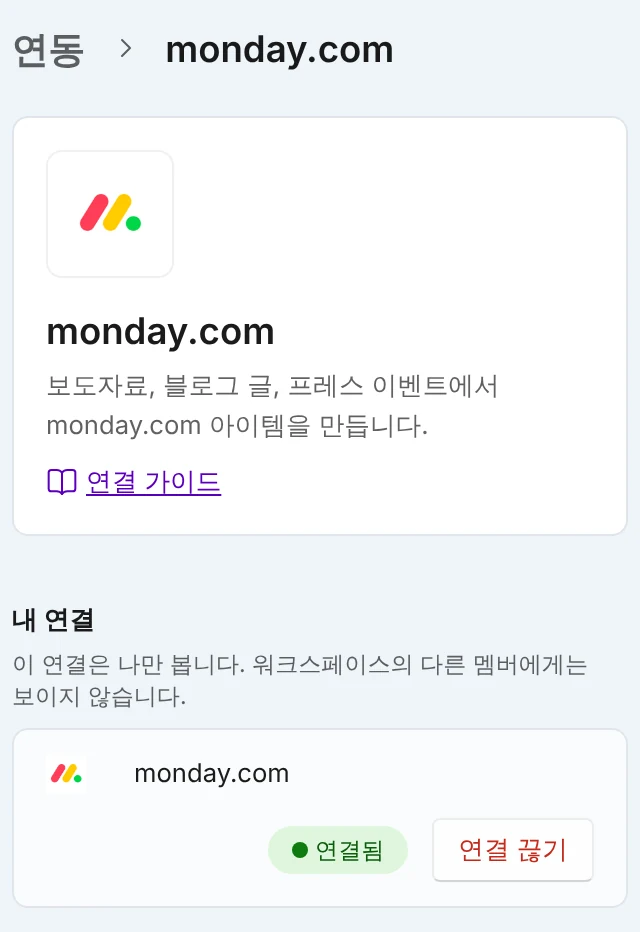
연결하면 상태가 연결됨으로 바뀝니다. 같은 줄에 연결 끊기 단추가 있습니다. - 2monday.com에 로그인하고 동의 화면에서 Authorize(승인)를 누릅니다.
monday.com 동의 화면에서 권한을 확인하고 Authorize(승인)를 누릅니다. - 3보도자료나 블로그 편집 화면 또는 프레스 이벤트 상세 화면을 열고 위쪽 메뉴의 작업 만들기를 누른 뒤 monday.com을 고릅니다.
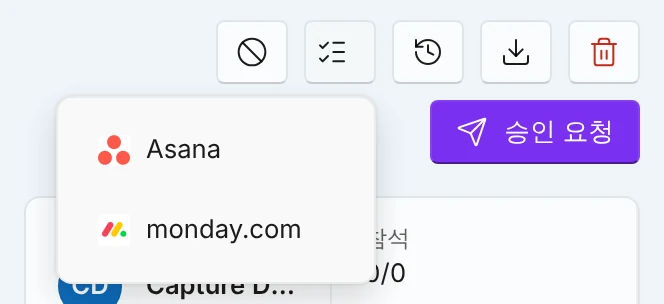
보도자료, 블로그 글, 프레스 이벤트 화면 위쪽의 작업 만들기를 누르고 monday.com을 고릅니다. - 4보드를 고르고, 필요하면 메모를 적습니다.
보드를 고르고 필요하면 메모를 적습니다. 작업 만들기를 누르기 전에는 아무것도 만들어지지 않습니다. - 5창의 작업 만들기를 누릅니다. 만들어지면 monday.com에서 열기를 눌러 확인합니다.
아이템이 만들어지면 monday.com에서 열기를 눌러 확인합니다.
Marcomm은 기본으로 보낼 monday.com 보드를 계정에 저장하고, 작업 만들기 창이 그곳을 먼저 고릅니다. 설정 → 연동 → monday.com에서 정합니다.
작업 만들기를 누를 때마다 monday.com 아이템이 하나씩 만들어집니다. 보도자료, 블로그 글, 프레스 이벤트의 제목, Marcomm으로 돌아오는 링크, 현재 상태가 담기고 적어 둔 메모는 설명에 덧붙습니다. monday.com에서는 상태, 메모, 링크가 아이템의 첫 업데이트에 들어갑니다.
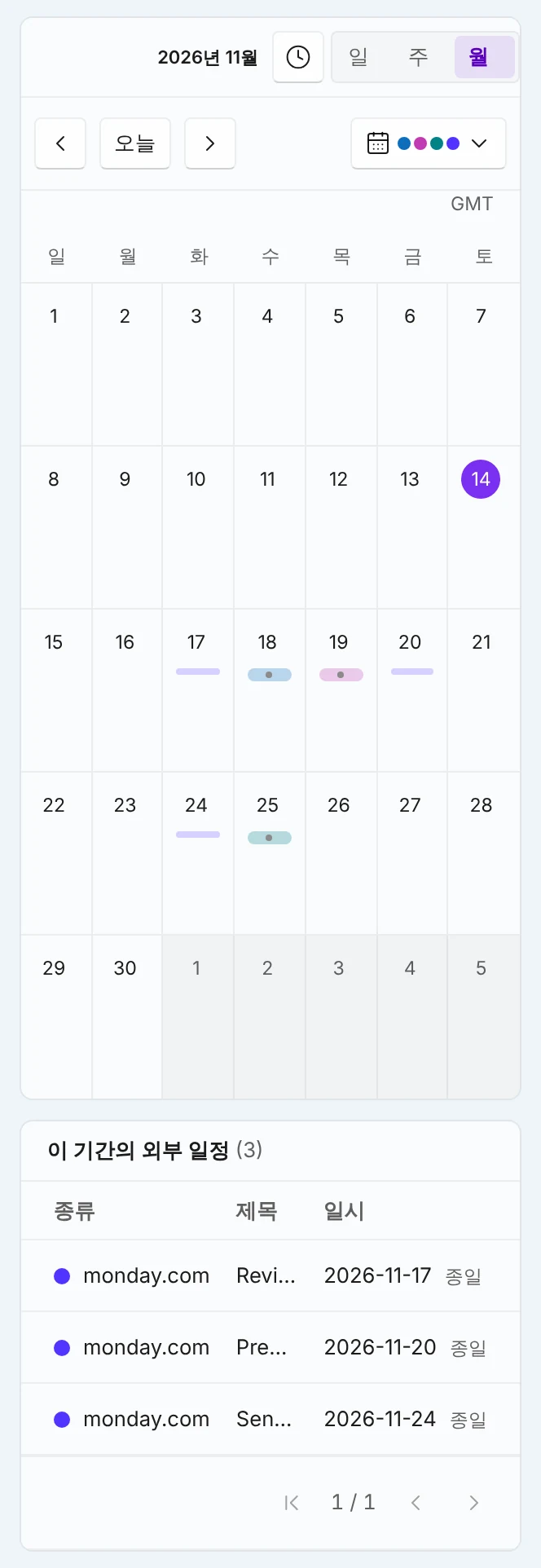
만든 아이템은 한 번 옮겨 적은 것이라, 나중에 어느 한쪽에서 바꾼 내용은 다른 쪽에 반영되지 않습니다. 따로, 내게 배정되고 마감일이 있는 아이템은 Marcomm 캘린더에 읽기 전용으로 보입니다. 설정 → 연동 → monday.com에서 캘린더에 보일 보드를 고를 수 있으며, 바꾸기 전에는 내 보드의 아이템이 보입니다. Marcomm은 내가 직접 만든 아이템을 고치거나 지우지 않습니다. 예약한 일정을 자동으로 보내기로 Marcomm이 만든 아이템만 제목과 날짜를 고치며, 지우지는 않습니다. monday.com 동의 화면에는 monday.com이 정한 넓은 권한 범위가 표시되지만, Marcomm은 여기에 적은 일만 합니다.
설정 → 연동 → monday.com에서 예약한 일정을 자동으로 보내기를 켜면, 그 워크스페이스의 예약된 보도자료, 블로그 글, 프레스 이벤트가 기본 보드에 아이템으로 약 한 시간마다 추가되며, 날짜는 보드의 첫 번째 날짜 열에 적힙니다(날짜 열이 없는 보드에는 날짜 없이 추가됩니다). 제목이나 날짜가 바뀌면 같은 아이템을 고치고, 아이템을 지우지는 않습니다. 날짜는 UTC 기준이라 현지 시각으로 자정 직후에 잡힌 일정은 하루 일찍 들어갈 수 있습니다.
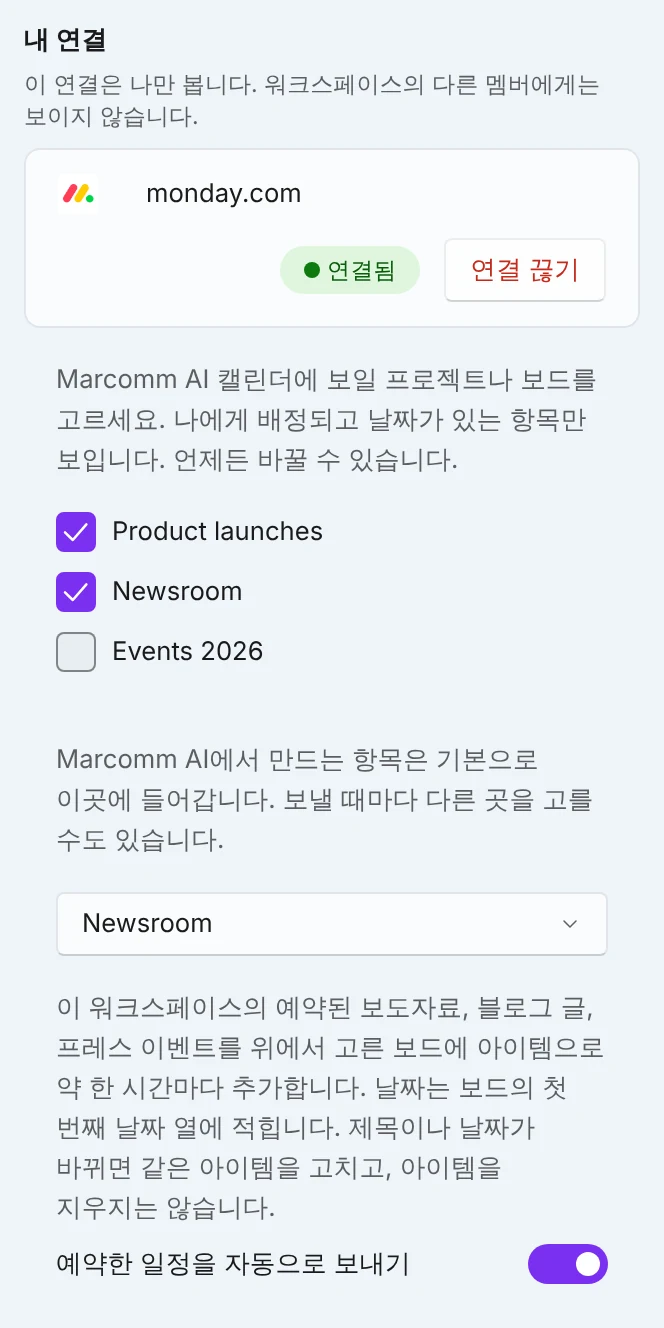
연결은 사람마다 자기 계정으로 하며, 만든 본인에게만 보입니다. 아이템은 본인 이름으로 만들어집니다. 같은 연동 화면에서 연결 끊기를 누르면 저장된 접근 토큰이 삭제됩니다.
monday.com에서 Marcomm으로 만든 아이템을 열고 Marcomm AI 탭을 누르면 원문이 보도자료, 블로그 글, 프레스 이벤트 중 무엇인지, 아이템을 만들 때의 상태, Marcomm에서 여는 단추가 보입니다. Create a press release draft with AI 단추는 그 아이템의 글을 바탕으로 AI 보도자료 초안을 Marcomm에 만듭니다. 선택한 워크스페이스의 AI 크레딧이 쓰이며, 초안은 Marcomm에서 검토합니다. 이 탭을 쓰려면 먼저 monday.com에서 Marcomm AI를 다시 연결하세요.
보도자료, 블로그 글, 프레스 이벤트가 내 결정을 기다리고 있으면 같은 탭에 Approve와 Reject 단추가 보입니다. 반려하려면 의견을 적어야 합니다. 결정은 Marcomm에서 직접 결정한 것과 똑같이 내 Marcomm 계정의 이름으로 기록됩니다. 내 차례가 아니거나 이미 결정된 항목이면 탭에는 상태만 보입니다.
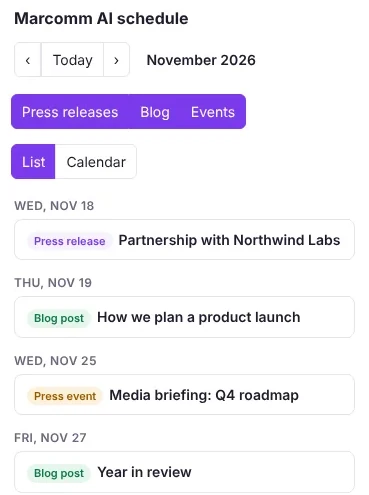
monday.com에서 보드에 Marcomm AI Schedule 뷰를 추가하면(Add view) Marcomm 워크스페이스의 예약되거나 공개된 보도자료, 블로그 글, 프레스 이벤트를 월 단위 목록이나 달력으로 볼 수 있습니다. 읽기 전용입니다. 항목을 선택하면 종류, 시각, 상태가 보이고, Open in Marcomm AI로 Marcomm에서 열 수 있습니다. Marcomm에서 이미 볼 수 있는 것만 보입니다. 화면은 영어로 나오며, 먼저 Marcomm에서 monday.com을 연결해 두어야 합니다(설정 → 연동 → monday.com).
자주 묻는 질문
보도자료, 블로그 글, 프레스 이벤트에서 monday.com 아이템을 만들고 제목, 현재 상태, 글로 돌아오는 링크를 첫 업데이트에 담습니다. 예약한 일정을 기본 보드로 한 시간에 한 번쯤 자동으로 보내고, 아이템 보기에서 AI로 보도자료 초안을 쓰거나 승인 · 반려하고, 보드 뷰에서 공개 일정을 봅니다. 이미 있는 아이템을 고치거나 지우지는 않습니다.
접근 권한이 끊겼거나 계정에 보드가 없을 수 있습니다. 권한이 해제된 경우에는 창에 안내가 뜨니 설정 → 연동 → monday.com에서 다시 연결하세요. Marcomm은 최근에 쓴 monday.com 보드 100개를 보여 주므로 보이지 않는 보드는 monday.com에서 한 번 연 뒤 다시 시도하세요.
Marcomm은 이를 아이템의 첫 업데이트로 답니다. 업데이트가 없으면 설정 → 연동 → monday.com에서 다시 연결해 요청한 권한을 허용하고, 그 보드에 업데이트를 달 수 있는지 확인하세요.
만든 아이템은 반영되지 않습니다. 제목, 링크, 상태를 한 번 옮겨 적은 것이라 Marcomm이 다시 읽어 오지 않습니다. 다만 내게 배정되고 마감일이 있는 아이템은 Marcomm 캘린더에 보이며, 캘린더를 열 때마다 새로 읽어 옵니다.
네. 누를 때마다 새 아이템이 만들어지며, 이전에 만든 것이 있는지는 확인하지 않습니다.
설정 → 연동 → monday.com에서 연결 끊기를 누르면 저장된 토큰이 삭제됩니다. monday.com의 연결된 앱에서 Marcomm AI를 삭제해도 됩니다.