退会する方法
退会は アカウント → プライバシーと削除 から行います。5 つのステップを順に進み、メールで届いたコードを確認した時点でアカウントがすぐに削除されます。
- 1プロフィールメニューで アカウント を開き、プライバシーと削除 に進みます。アカウント削除 カードの 退会する をクリックします。
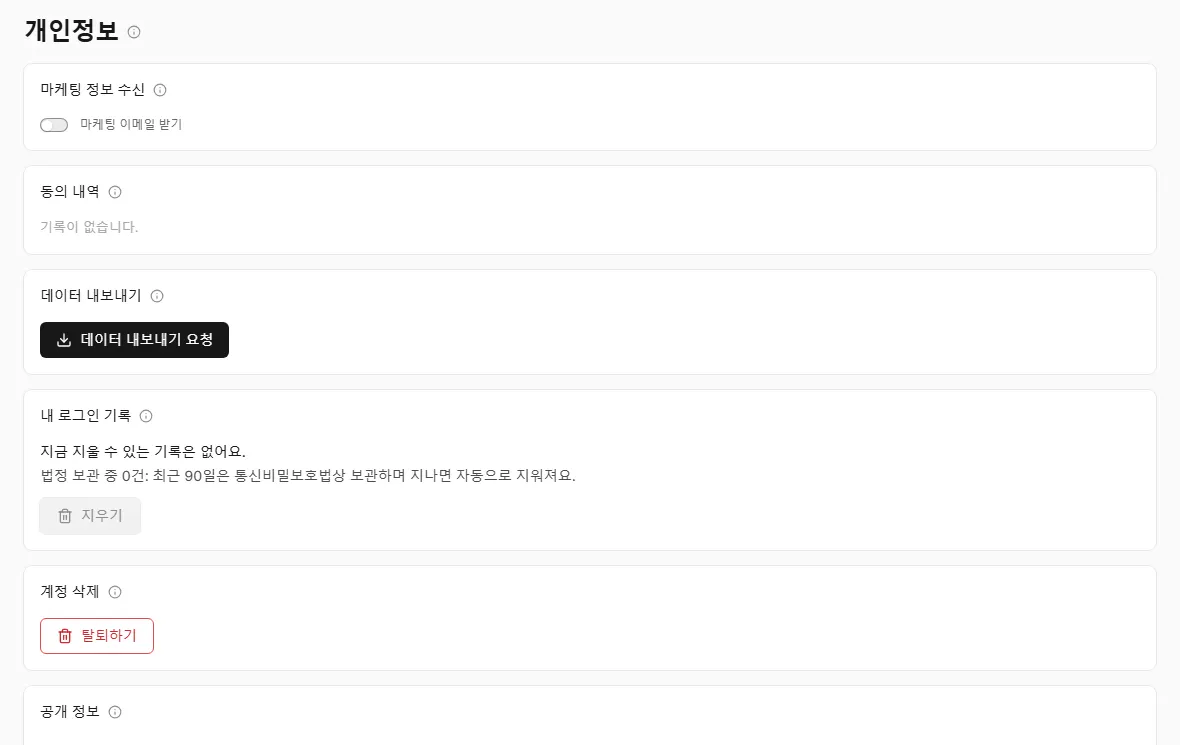
アカウントのプライバシーと削除から始めます。 - 2ワークスペース: 単独で所有しているワークスペースがある場合は、所有権を他のメンバーに移すかワークスペースを削除し、再確認 をクリックします。
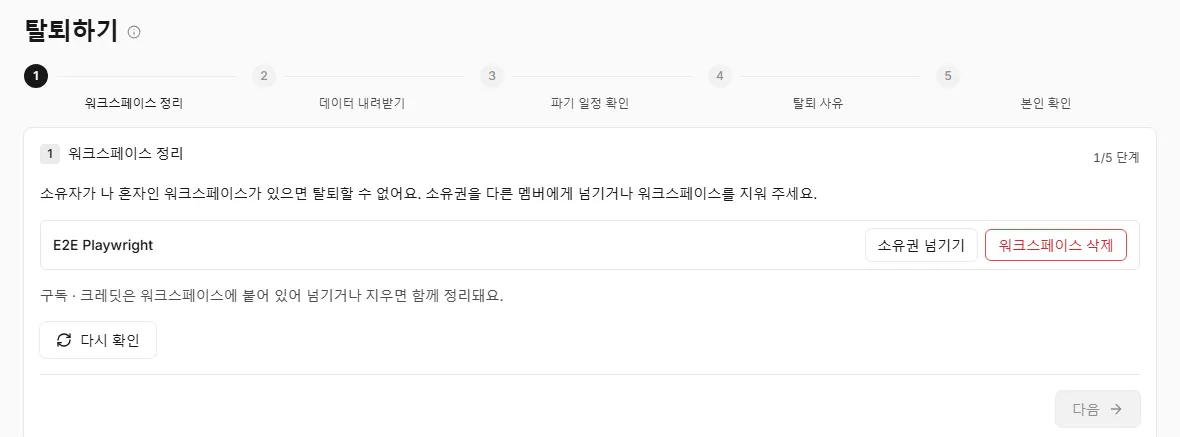
単独で所有するワークスペースは移すか削除します。 - 3データのダウンロード: 必要ならデータをダウンロードします。退会後はダウンロードできません。
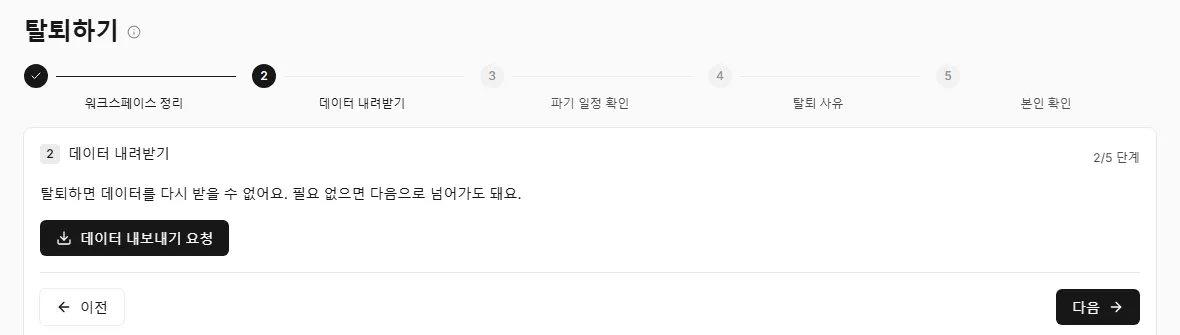
退会する前にデータをダウンロードします。 - 4削除スケジュール: すぐに削除されるものと保管されるものを確認し、上記の削除スケジュールを確認しました にチェックを入れます。
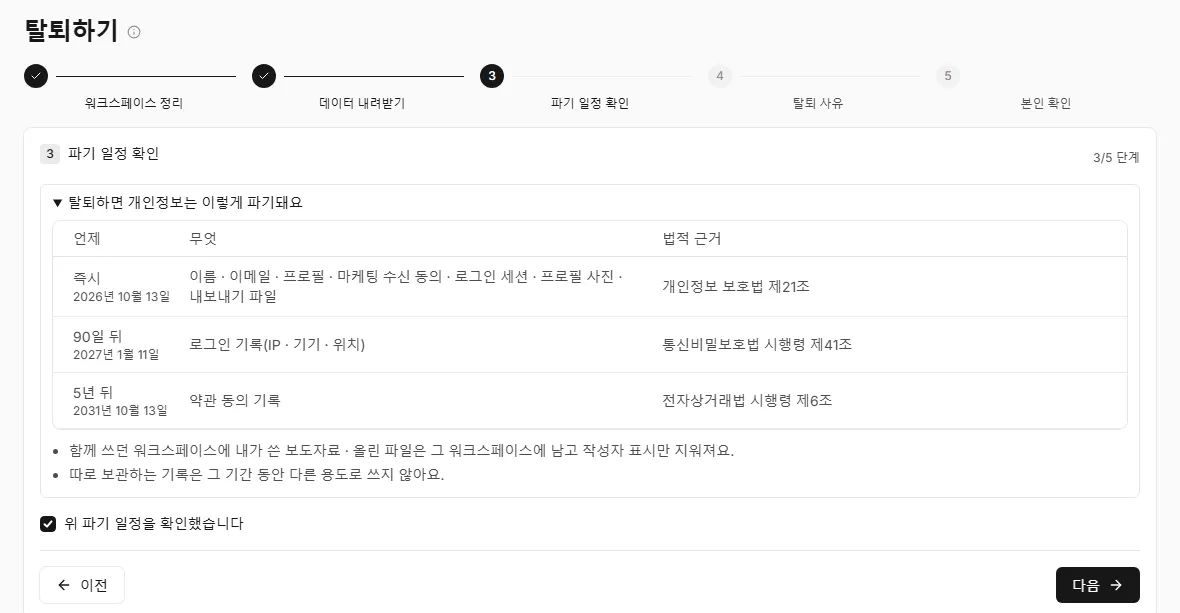
すぐに削除されるものと保管されるものを確認します。 - 5退会理由: 必要なら理由を選びます。スキップ してもかまいません。
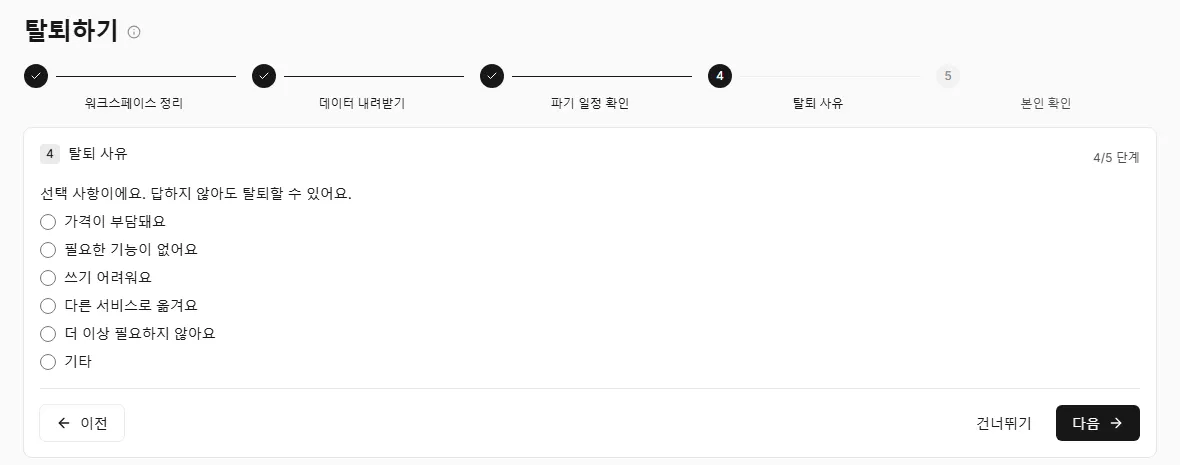
理由は選ばなくてもかまいません。 - 6本人確認: メールで届いたコードを入力し、今すぐ退会する をクリックします。アカウントはすぐに削除されます。
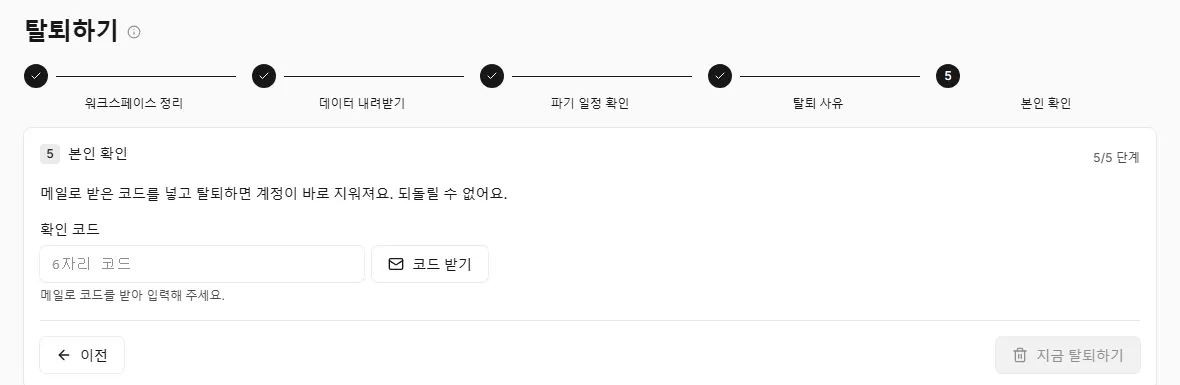
メールのコードを入力するとアカウントが削除されます。 - 7ログアウトされ、お別れの画面が表示されたら退会は完了です。
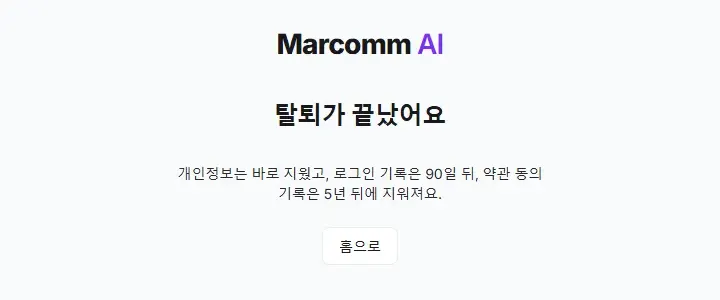
この画面が出たら完了です。
サブスクリプションとクレジットは個人ではなくワークスペースに紐づいています。所有するワークスペースを移すか削除すれば支払いも一緒に整理されるので、別途解約する必要はありません。
最後のステップまでは何も削除されません。コードを入力する前なら、いつでも前のステップに戻ったりウィザードを閉じたりできます。
氏名、メールアドレス、プロフィール、プロフィール写真、マーケティング受信の同意、ログインセッション、エクスポートファイルはすぐに削除されます。法律で保管が求められる 2 つの記録だけを分けて保管します。利用規約への同意記録は 5 年間(電子商取引消費者保護法施行令第 6 条)、退会前 90 日間のログイン記録は 90 日間(通信秘密保護法施行令第 41 条)保管します。これらは他の目的には使わず、期間が終われば破棄します。
共有ワークスペースで作成したプレスリリースやアップロードしたファイルはそのワークスペースに残り、作成者名だけが消えます。選んだ退会理由は誰のものか分からない形で保存します。
よくある質問
- 退会を取り消せますか?
- いいえ。コードが確認されるとすぐにアカウントが削除され、元に戻せません。必要なデータは先にダウンロードしてください。
- サブスクリプションはどうなりますか?
- サブスクリプションとクレジットはワークスペースに紐づいています。所有するワークスペースを移すか削除すると、支払いも一緒に整理されます。