将博客文章发布到 WordPress
用应用程序密码或 WordPress.com 登录连接 WordPress 站点后,即可把已发布的博客文章作为文章或草稿发送过去。
- 1在 Marcomm 中打开设置 → 集成 → WordPress。只有工作区管理员可以连接。
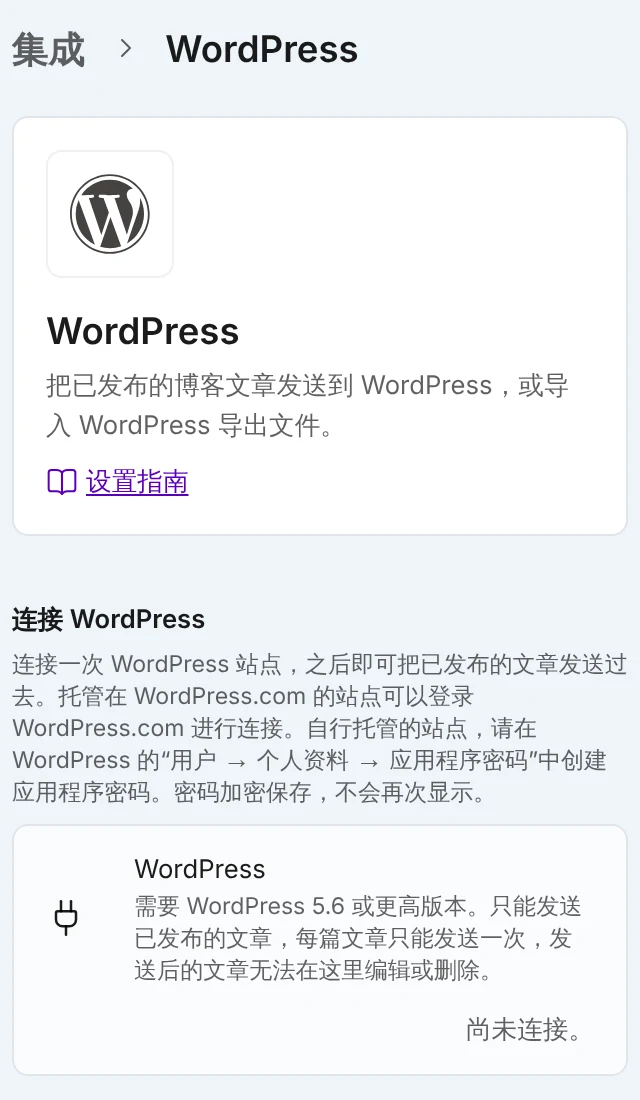
填写站点地址、用户名和应用程序密码,或通过 WordPress.com 连接。 - 2在 WordPress 的“用户 → 个人资料 → 应用程序密码”中创建应用程序密码。
- 3填写站点地址(https)、WordPress 用户名和应用程序密码,然后选择连接。如果站点托管在 WordPress.com 上,请改为选择通过 WordPress.com 连接并选择站点。
- 4在编辑器中打开一篇已发布的博客文章,在 ⋯ 菜单中选择发送到,再选择WordPress。
- 5确认可见性后选择发布。完成后选择在 WordPress 打开查看文章。
在同一设置页面设好发布时的默认可见性,窗口会先选中它,你也可以针对每篇文章修改。
Marcomm 会发送标题、副标题、摘要和正文,并保留小标题、列表、引用和链接。图片、表格和嵌入内容会被跳过。WordPress 没有填写原始页面的字段,因此 Marcomm 会在文章末尾加上一行“Originally published at”和你的博客文章链接。只有当你的 Marcomm 博客公开时才会加上这一行。
文章可以以公开或草稿发送。使用应用程序密码需要 WordPress 5.6 或更高版本、可以写文章的用户,以及开启了 REST API 的站点。部分主机会向服务器显示 JavaScript 验证页面,导致无法连接。如果 WordPress.com 连接不再可用,请选择通过 WordPress.com 重新连接。
菜单中只显示已发布的文章,只有拥有博客完整权限的人才能发送。第一次发送时,文章会添加到 WordPress。再次发送会更新同一篇文章,因此之后在 Marcomm 中的修改无需复制就能同步到 WordPress。Marcomm 无法删除那里的文章,也无法在此把已公开的文章改回草稿。窗口中还会显示在 WordPress 打开。
连接属于工作区,只有管理员可以连接、更换或断开。保存的访问信息会加密存储,不会再次显示。选择断开连接后,已经在 WordPress 上的文章会保留,但 Marcomm 会忘记发送过哪些文章,再次发送会产生第二份副本。
常见问题
可以。导入 WordPress 导出(WXR)文件是博客设置中的另一项功能,每篇文章会保留原来的地址(slug)。
由管理员在设置 → 集成 → WordPress中选择断开连接。已经在 WordPress 上的文章会保留。